

El trabajo repetitivo, hecho solo.
Y explicado.
Asignar, avisar, reclamar la tarea parada, crear la tarea de cada lunes: la regla lo hace sola y dice por qué lo hizo. La montas con una frase, la simulas en los últimos 30 días antes de activarla y la deshaces si no te gusta.
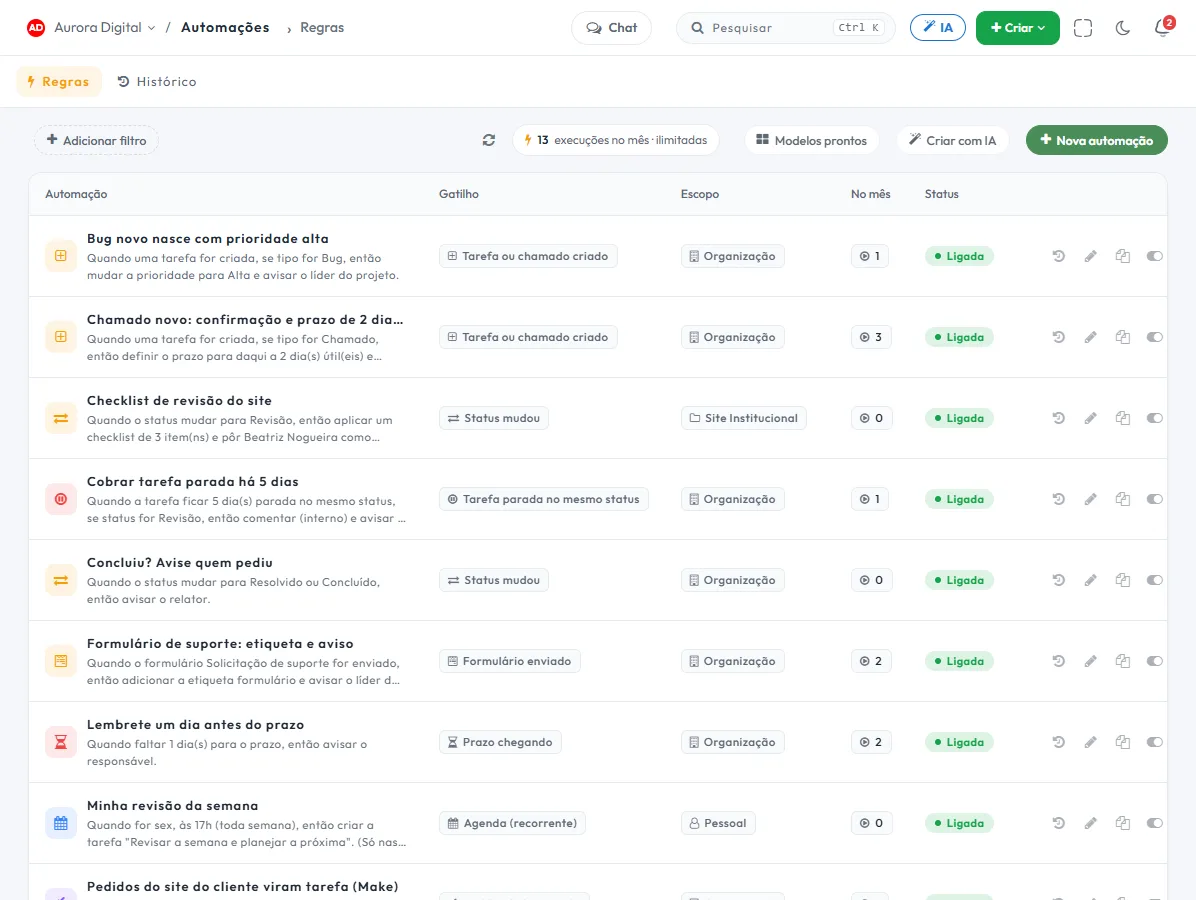
Tres bloques, una frase, y el porqué de cada ejecución
Nada de diagramas de flujo con cincuenta cajitas. La regla es una frase que cualquier persona del equipo entiende, y cada vez que actúa queda escrito lo que pasó.
Seis pantallas, un menú: Automatizaciones
Pantallas reales de la Tasskee, con las reglas de una agencia de demostración funcionando de verdad.
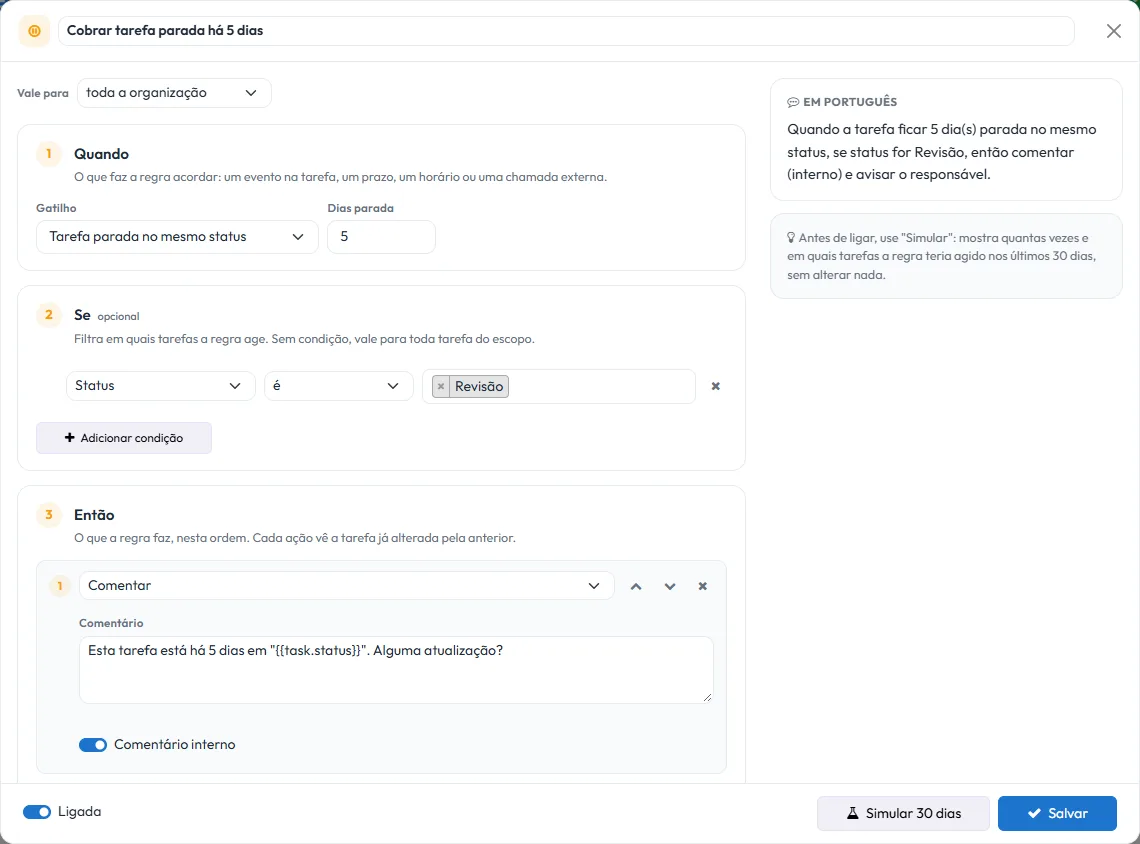
Una frase en español, no un diagrama.
Elige el disparador, filtra con las condiciones y apila las acciones. Mientras la montas, Tasskee escribe al lado lo que hará la regla, y esa frase es la que aparece en la lista para el resto del equipo.
- CuandoEvento en la tarea o en el ticket, formulario enviado, plazo próximo o vencido, tarea parada, agenda o webhook de entrada.
- SiProyecto, frente, tipo, estado, prioridad, responsable, informante, etiqueta, título, descripción, campo personalizado y plazo, con Y u O.
- EntoncesLas acciones se ejecutan en el orden de la lista, y cada una ya ve la tarea modificada por la anterior.
- Vale para quiénToda la organización, un proyecto, o solo tus tareas personales.
16 disparadores y 19 acciones, para tarea, ticket y tarea personal
El mismo motor sirve al equipo de proyecto, al soporte y a la lista personal de cada persona. El tipo de tarea es solo una condición más.
Cuando
Creado · Estado cambió · Campo cambió · Responsable asignado · Comentario · Adjunto · Etiqueta · Aprobación aprobada o rechazada · Dependencia liberada
Plazo próximo · Plazo vencido · Detenida en el mismo estado hace N días
Formulario enviado · Agenda recurrente · Webhook de entrada (Zapier, Make, tu sistema)
Entonces
Cambiar estado o prioridad · Asignar responsable · Añadir observador · Mover de sprint o frente · Definir plazo en días hábiles · Añadir o quitar etiqueta · Aplicar checklist
Crear tarea o subtarea con variables · Comentar (interno o no) · Avisar a personas · Enviar correo · Llamar a un webhook
Clasificar la prioridad · Sugerir el responsable · Resumir en un comentario · Generar subtareas
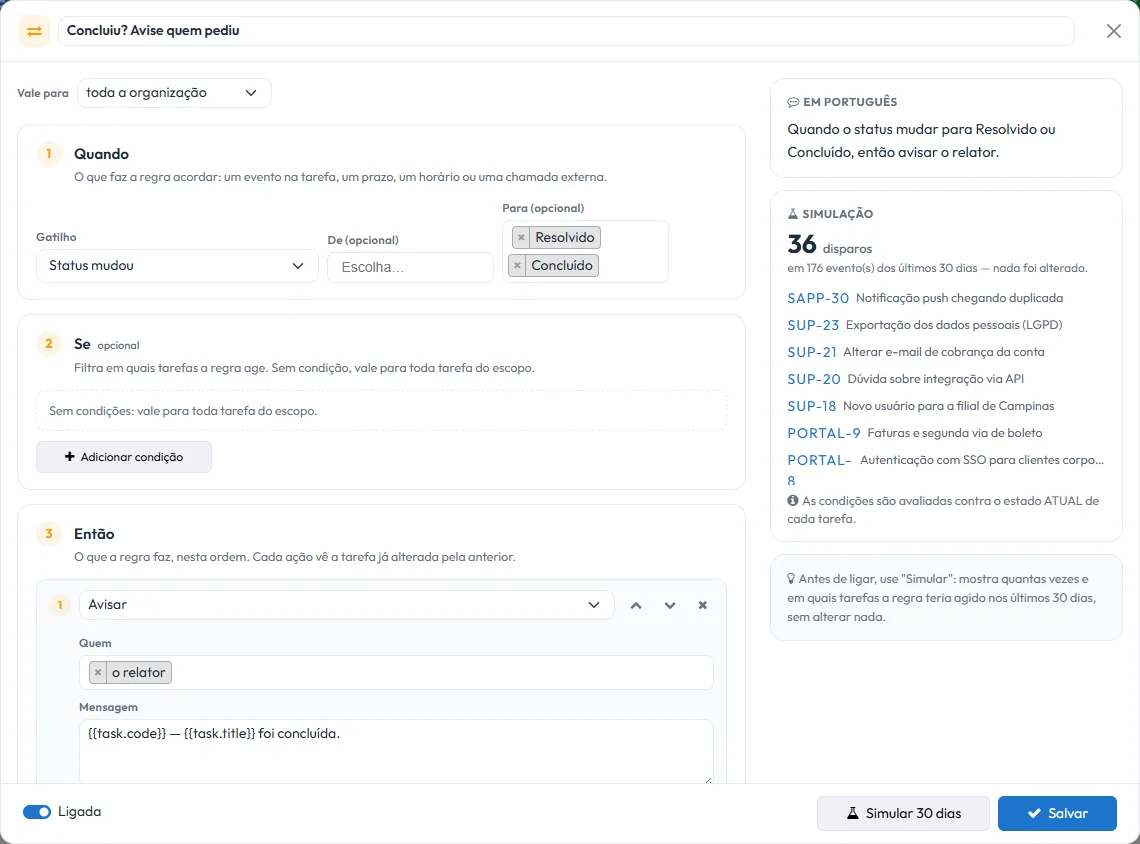
Sabe lo que haría la regla, antes de que lo haga.
El miedo de toda automatización es activarla y desordenar quinientas tareas. Aquí, un botón ejecuta la regla contra los últimos 30 días reales y muestra el resultado, sin modificar nada.
- Cuántas veces«36 disparos en 176 eventos de los últimos 30 días»: el volumen aparece antes de convertirse en un aviso en la bandeja de alguien.
- En qué tareasLa lista con el código y el título de cada tarea que la regla habría alcanzado.
- El tiempo no retrocedeActivar «avisa cuando venza» en una cuenta antigua no dispara quinientos avisos de una vez: vale desde el día en que nace la regla en adelante.
Una regla que actúa en silencio es una regla en la que nadie confía.
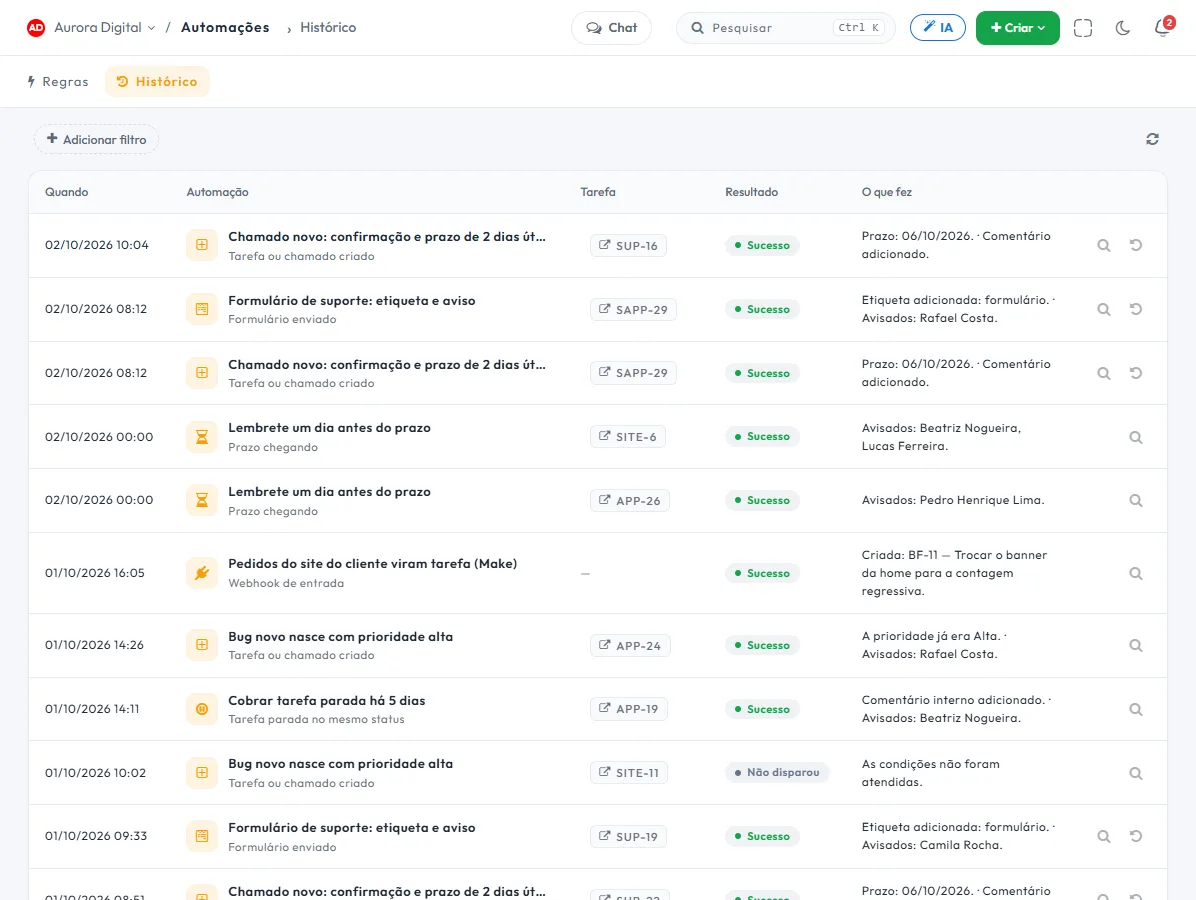
Cada ejecución queda en el historial con la tarea, el resultado y lo que se hizo. Un clic en «¿Por qué?» abre el evento, cada condición que se cumplió o falló y el mensaje de cada acción.
- También cuando no se disparó«Las condiciones no se cumplieron»: la pregunta «¿por qué no se ejecutó la regla?» tiene respuesta, con fecha.
- Deshacer la ejecuciónLos campos que cambió la regla vuelven al valor anterior, solo los que nadie tocó después. Lo que no vuelve, como un aviso ya enviado, la pantalla lo indica.
- Firma en la tareaLo que cambia la automatización aparece en la auditoría y en los comentarios como «Automatización: nombre de la regla». Nadie la confunde con una persona.
Por qué la regla hizo esto
El evento, la tarea, la condición que se cumplió y el resultado de cada acción, con fecha y duración. Es lo que se muestra en la reunión cuando alguien pregunta «¿quién tocó esto?».

Y en la propia tarea
El comentario que escribió la regla va firmado por la automatización, y marcado como interno cuando el cliente no debe verlo.

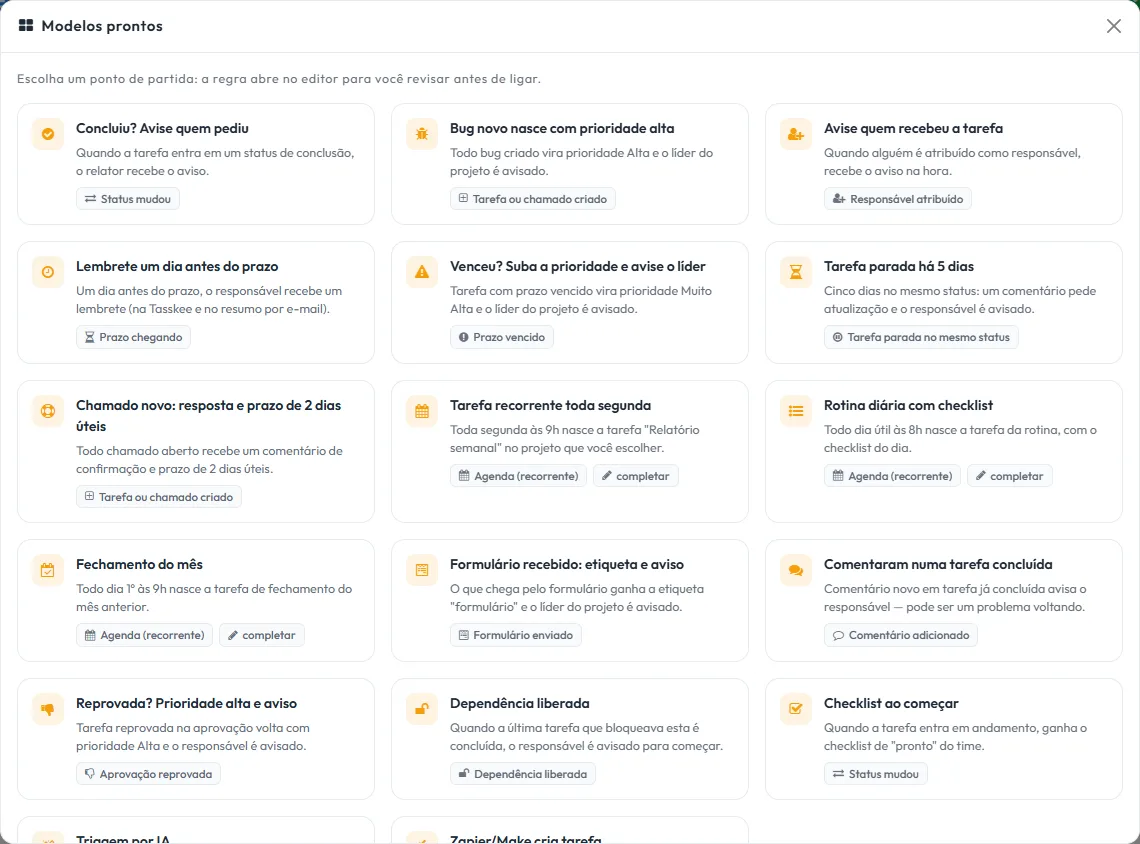
Elige una plantilla, o pídela con tus palabras
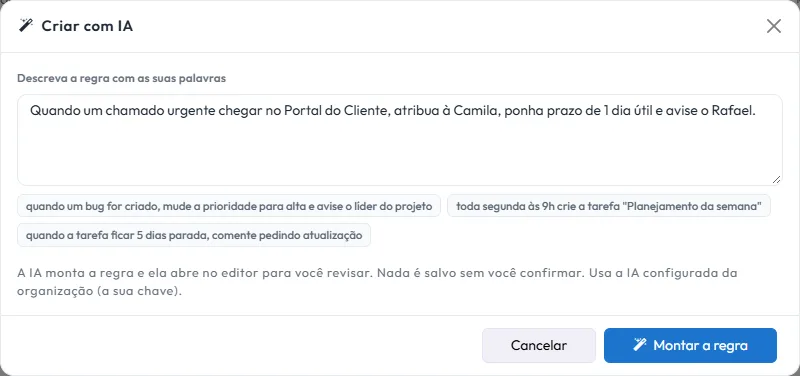
En los dos casos la regla se abre en el editor para que la revises. Nada se activa sin que confirmes.
17 plantillas listas
Avisar a quien lo pidió al completar, bug con prioridad alta, recordatorio de plazo, escalar la vencida, reclamar la parada, ticket con respuesta y plazo, tarea recurrente, rutina con checklist, cierre del mes, triaje por IA y más.
Crear con IA
«Cuando llegue un ticket urgente al Portal del Cliente, asígnalo a Camila, pon plazo de 1 día hábil y avisa a Rafael». La IA devuelve la regla montada, con la frase, para que la revises y la guardes.
Tarea recurrente, integración y correo electrónico, sin pantalla propia
Tareas recurrentes
«Todos los lunes a las 9 h, crea el Informe semanal — semana {{week}} en el Portal del Cliente, para Camila, con checklist». La agenda vale por día, por día de la semana o por día del mes, y el título admite variables.
Webhook de entrada
Cada regla tiene su propia URL: Zapier, Make o tu sitio web crean la tarea con un POST.
Enviar correo electrónico
Para el equipo o hacia fuera, desde la cuenta de Gmail de tu organización: el cliente recibe de ti, no de nosotros.
Reglas personales
Cada persona automatiza su propia lista: la revisión del viernes, el recordatorio del plazo.
Acciones de IA
Clasifica la prioridad, sugiere quién lo resuelve, resume y divide en subtareas, con tu clave de IA.
Por el MCP y por la API
Las automatizaciones también son capacidades del MCP: el agente de IA de tu equipo lista, crea, simula, activa, desactiva y lee el historial de las reglas, con los permisos de quien lo pidió. La API REST hace lo mismo para tu sistema.
Lo bastante potente para trabajar sola. Lo bastante contenida para que duermas tranquilo.
Lo que sale de la rutina de quien coordina
Sin automatización
- Acordarse de avisar al cliente de que la tarea está lista
- Preguntar en el grupo quién tomó el ticket nuevo
- Descubrir el viernes la tarea parada desde el lunes
- Recrear a mano la misma tarea cada semana
- Nadie sabe por qué cambió la prioridad
- Al completarse, se avisa a quien lo reportó
- El ticket llega con plazo, respuesta y responsable
- Cinco días parada, la regla reclama
- Cada lunes, la tarea nace sola
- Cada cambio dice qué regla lo hizo, y por qué
Y todo en el mismo lugar que las tareas, los tickets y la atención, sin un Zapier de por medio para lo del día a día.
Preguntas de quien va a automatizar la operación
¿Necesito saber programar para crear una automatización?
¿Qué dispara una automatización?
¿Cómo sé por qué actuó una regla (o por qué no actuó)?
¿Y si la regla hace algo mal?
¿Una regla puede disparar otra y entrar en bucle?
¿Quién puede crear automatizaciones?
¿La automatización envía correos y avisa al equipo?
¿Cuántas ejecuciones tiene mi plan?
¿Funciona con Zapier, Make y mi sistema?
Activa la primera regla hoy mismo.
Crea la cuenta, elige una plantilla, simúlala en tus 30 días y actívala. Mañana temprano el historial ya cuenta lo que hizo.