

Tu IA favorita, trabajando en Tasskee.
Añade Tasskee como conector en Claude, ChatGPT o tu agente de terminal, entra con tu cuenta y autoriza. Listo: pide en español, desde el ordenador o el móvil, y la IA consulta y actualiza tu trabajo con tus permisos.
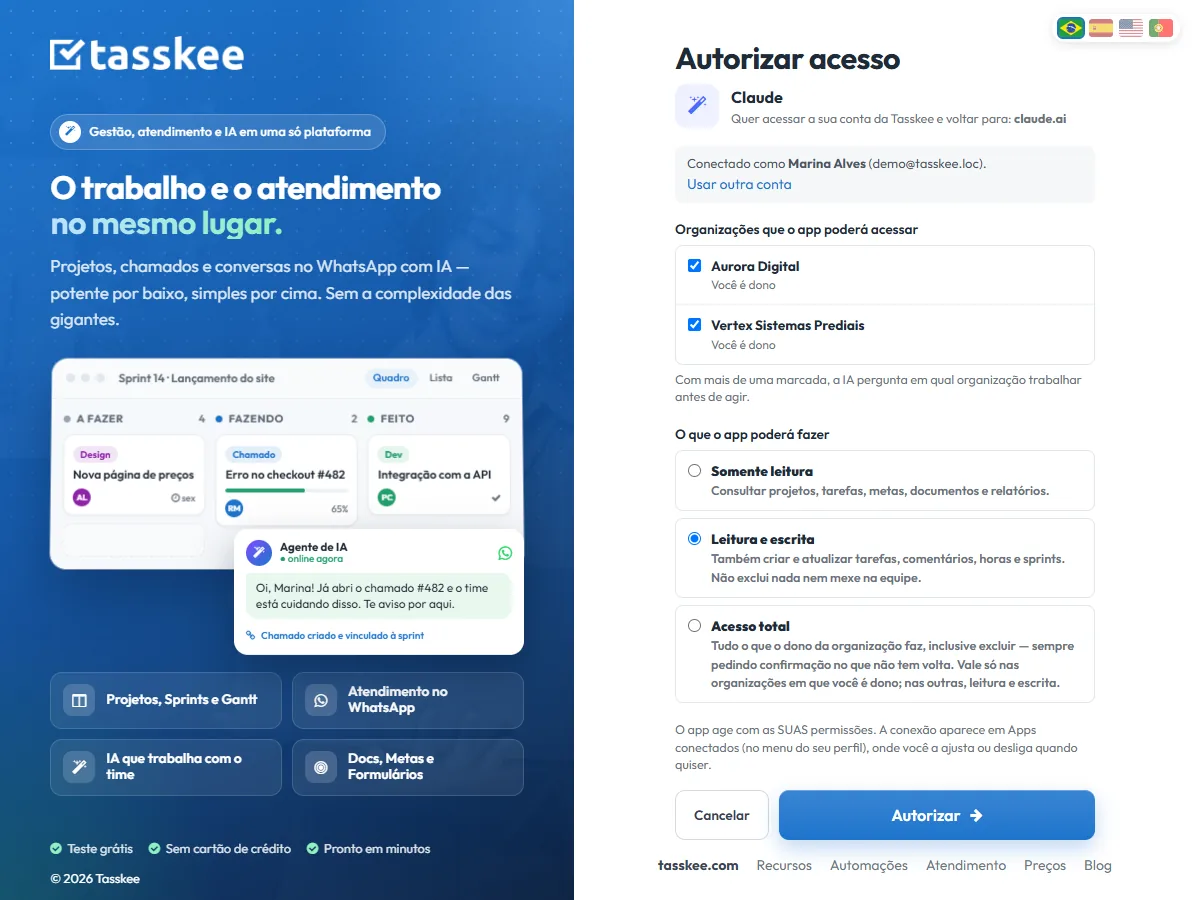
Conectar lleva un minuto y no necesita token
La IA que tu equipo ya usa empieza a ver los proyectos, los tickets y las metas, sin copiar y pegar y sin entregar la clave de la cuenta.
Entra y autoriza
Pega la dirección de Tasskee en la app de IA y haz clic en Conectar. Se abre Tasskee, entras y eliges lo que podrá hacer. Ningún token que copiar.
Varias organizaciones en una conexión
Marca las organizaciones a las que la app puede acceder. Con más de una, la IA pregunta en cuál trabajar antes de actuar.
Nunca más de lo que tú puedes
La IA actúa como tú: ve lo que tú ves y hace lo que tu permiso permite. Acceso total solo donde eres propietario.
Desconéctala cuando quieras
En Apps conectadas ves cada app, ajustas el nivel, quitas una organización o la desconectas. La conexión termina al instante.
Pide como hablas. La IA lo hace en Tasskee.
El conector da a la IA las mismas herramientas que usa el asistente integrado: tareas, tickets, sprints, metas, documentos, specs e incluso tu lista personal.
- 1Añade el conector En Claude o ChatGPT, en Conectores, pega la dirección de Tasskee. En el terminal, un solo comando.
- 2Entra y autoriza Marca las organizaciones y el nivel de acceso. Vale para tu cuenta de la app en todos los dispositivos.
- 3Pídelo en lenguaje natural «¿Qué vence esta semana?», «Abre un ticket para el cliente X», «Anota en mis personales: llamar al contable».
Ves y controlas cada app que tiene acceso
La conexión es de tu cuenta, no de una organización. En una sola pantalla compruebas cada app, cuándo se usó y qué puede hacer en cada organización.
- Claude en el navegador, en la app de escritorio y en el móvil
- ChatGPT, mediante los conectores del modo desarrollador
- Claude Code, Cursor, VS Code con Copilot y Gemini CLI, con el mismo inicio de sesión
- Los agentes propios y las automatizaciones siguen pudiendo usar token, con alcance y caducidad
- Todo lo que hace la IA queda en la auditoría, con el nombre de quien lo autorizó
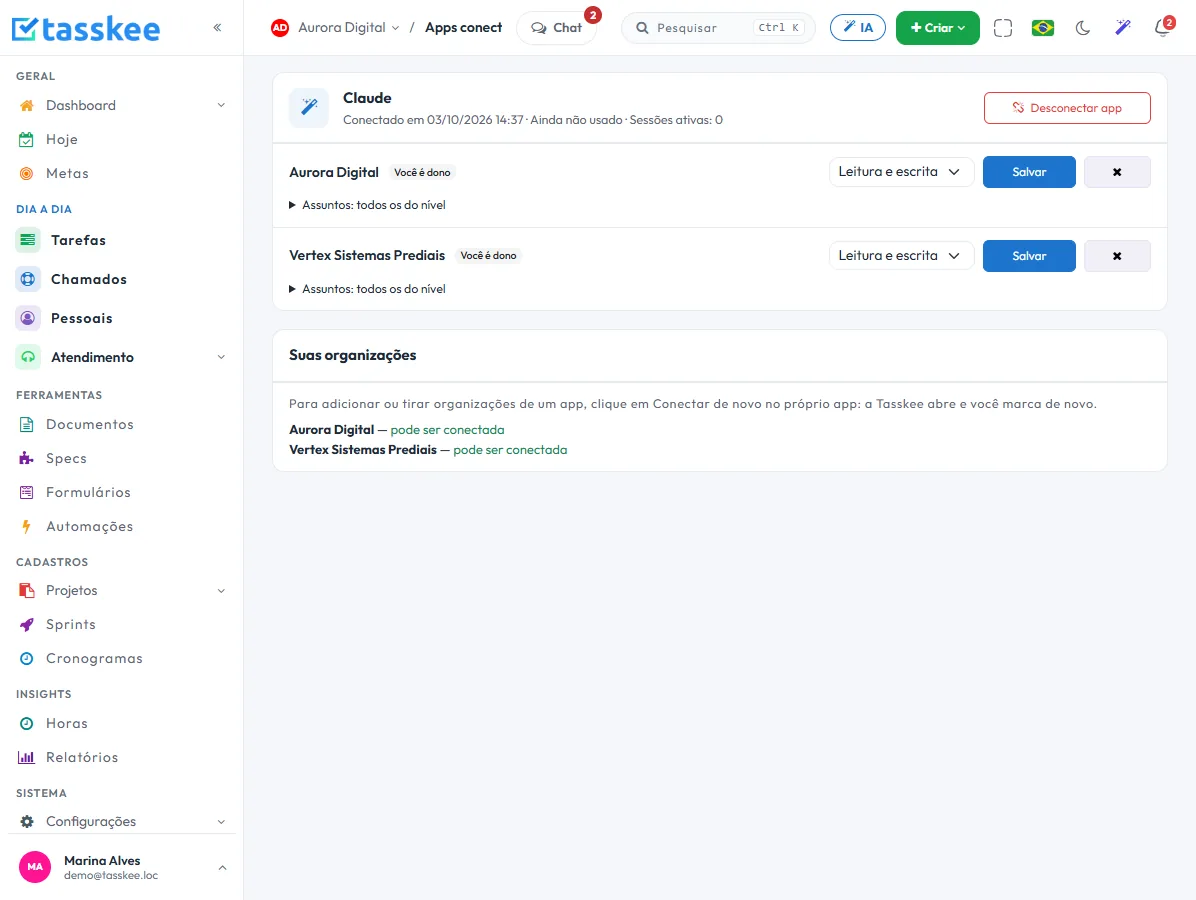
Esto vive junto con el resto de la operación
Tarea, cronograma, ticket, meta y conversación son la misma base de datos. Lo que cambia en un lugar aparece en el otro, sin exportar nada.
Cómo conectar tu IA a Tasskee, app por app
En todos los casos la dirección es la misma: https://app.tasskee.com/mcp. La app de IA abre Tasskee en una ventana, inicias sesión con tu cuenta, marcas las organizaciones y eliges lo que podrá hacer. Ningún token que copiar y pegar.
Claude (navegador, escritorio y móvil)
- En claude.ai o en la app de escritorio, abre Configuración → Conectores → Añadir conector personalizado.
- Ponle el nombre Tasskee, pega la dirección y haz clic en Conectar.
- Inicia sesión, marca las organizaciones y autoriza. En la conversación, activa Tasskee en el menú de herramientas y pide.
El conector es de tu cuenta de Claude: añadido en el ordenador, aparece en la app del móvil sin configurarlo de nuevo. En los planes Team y Enterprise de Claude, quien administra la cuenta añade el conector primero; después cada persona conecta el suyo.
ChatGPT
- En Configuración → Aplicaciones y conectores → Configuración avanzada, activa el modo de desarrollador.
- En Aplicaciones y conectores, haz clic en Crear: nombre Tasskee, autenticación OAuth y la dirección de arriba.
- Autoriza en la ventana de Tasskee. En la conversación, elige Tasskee en el botón + y pide.
La disponibilidad del modo de desarrollador depende del plan de ChatGPT; en cuentas de empresa, lo habilita quien administra.
Claude Code, Cursor, VS Code y Gemini CLI
Los agentes de quien programa usan el mismo inicio de sesión. En Claude Code, ejecuta claude mcp add --transport http tasskee https://app.tasskee.com/mcp y después /mcp para autenticarte. En Cursor, añade el servidor en Settings → MCP; en VS Code, en un archivo .vscode/mcp.json; en Gemini CLI, en settings.json y después /mcp auth tasskee. En todos, el navegador abre Tasskee para que autorices. El paso a paso con el archivo listo de cada uno está en la documentación dentro del producto.
Agentes propios y automatizaciones
Lo que no inicia sesión, como un robot que se ejecuta de madrugada, sigue usando un token creado en API / MCP → Tokens de API, con alcance, vigencia y la lista de temas a los que llega.
Qué puedes pedir
| Área | Ejemplos de petición |
|---|---|
| Tareas y sprints | "¿Qué vence esta semana en el proyecto Web?", "Crea tres tareas para la revisión del contrato, con plazo el viernes", "Monta el sprint de dos semanas empezando el lunes" |
| Tickets | "¿Qué tickets del cliente Vertex están abiertos?", "Abre un ticket de impresora parada en la 3.ª planta" |
| Metas | "¿Qué metas están en riesgo?", "Registra el check-in de la meta de ventas con un 62 %" |
| Documentos y specs | "Resume el acta de la reunión de ayer", "Implementa la spec 01 de la App Móvil y actualiza el progreso" |
| Tu lista personal | "Apunta en mis personales: llamar al contable", "¿Qué me falta en mis personales?", "Marca como hecha la del contable" |
La lista personal es solo tuya: por el conector, la IA llega a tus tareas personales y a ninguna de otra persona, ni siquiera del dueño de la organización.
Seguridad: la IA nunca puede más que tú
- Actúa como tú. La conexión usa tus permisos en cada organización. Quien no ve un proyecto no recibe respuesta sobre él.
- Tú eliges el nivel. Solo lectura, lectura y escritura, o acceso total, este último solo donde eres el dueño.
- Confirmación en lo que no tiene vuelta atrás. Eliminar pide confirmación antes, y todo queda en la auditoría con el nombre de quien autorizó.
- Se desactiva al momento. En Apps conectadas desconectas la app o quitas una organización, y el acceso se corta de inmediato.
Buenas prácticas
- Empieza en solo lectura y pasa a lectura y escritura cuando el equipo confíe en lo que hace la IA.
- Marca solo las organizaciones que tengan sentido. Un consultor con varios clientes gana claridad conectando uno por vez.
- Di el proyecto y el plazo en la petición. "Crea la tarea en el proyecto Web, para el viernes" sale mejor que "apunta esto".
- Revisa la auditoría la primera semana. Es la forma de calibrar cuánto delegar.
¿Quieres la IA dentro de Tasskee, sin app externa? Mira el asistente de IA. Para quien programa con agente, la integración de specs muestra el MCP en el día a día de un proyecto de software. Los conectores forman parte del plan Pro, liberado durante 15 días en la prueba, sin tarjeta; compara en precios.
Preguntas sobre los conectores
¿Necesito un token para conectar?
¿Funciona en el móvil?
¿Puede la IA ver lo que yo no veo?
¿Y si participo en varias organizaciones?
¿Cómo desconecto una app?
¿La IA alcanza mis tareas personales?
Conecta la IA que ya usas
En la prueba de 15 días el MCP viene habilitado. Crea la cuenta, añade el conector y haz la primera pregunta.