

Los plazos del equipo en un solo calendario.
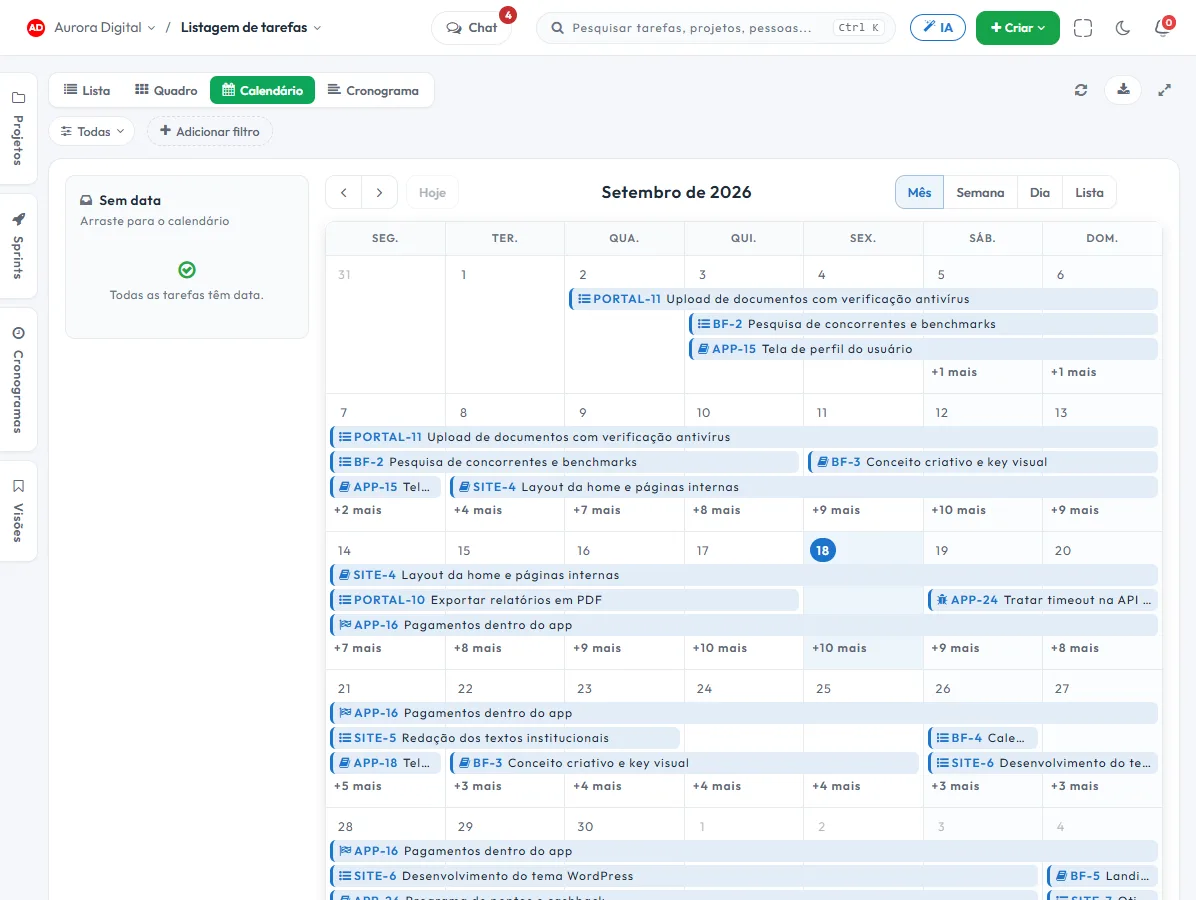
Cada tarea aparece en el día del plazo. En mes, semana o día, ves la carga real de la agenda y arrastras la tarea a otra fecha cuando el plan cambia.
La semana antes de que ocurra
La lista y el tablero muestran lo que existe; el calendario muestra cuándo. Es donde el exceso de promesas para el mismo viernes se hace evidente.
Mes, semana y día
Elige el zoom de la agenda: el mes para planificar, la semana para acordar, el día para ejecutar.
Arrastra para aplazar
¿Cambió la prioridad? Arrastra la tarea a otro día y el plazo se actualiza en todas las demás vistas.
Sin fecha, a mano
Las tareas aún sin programar quedan al lado, esperando un hueco en la agenda en lugar de perderse al final de la lista.
Filtra por persona
Mira la agenda de una persona, de un equipo o de un proyecto antes de prometer una entrega más para la misma semana.
Del calendario al tablero, sin cambiar de herramienta
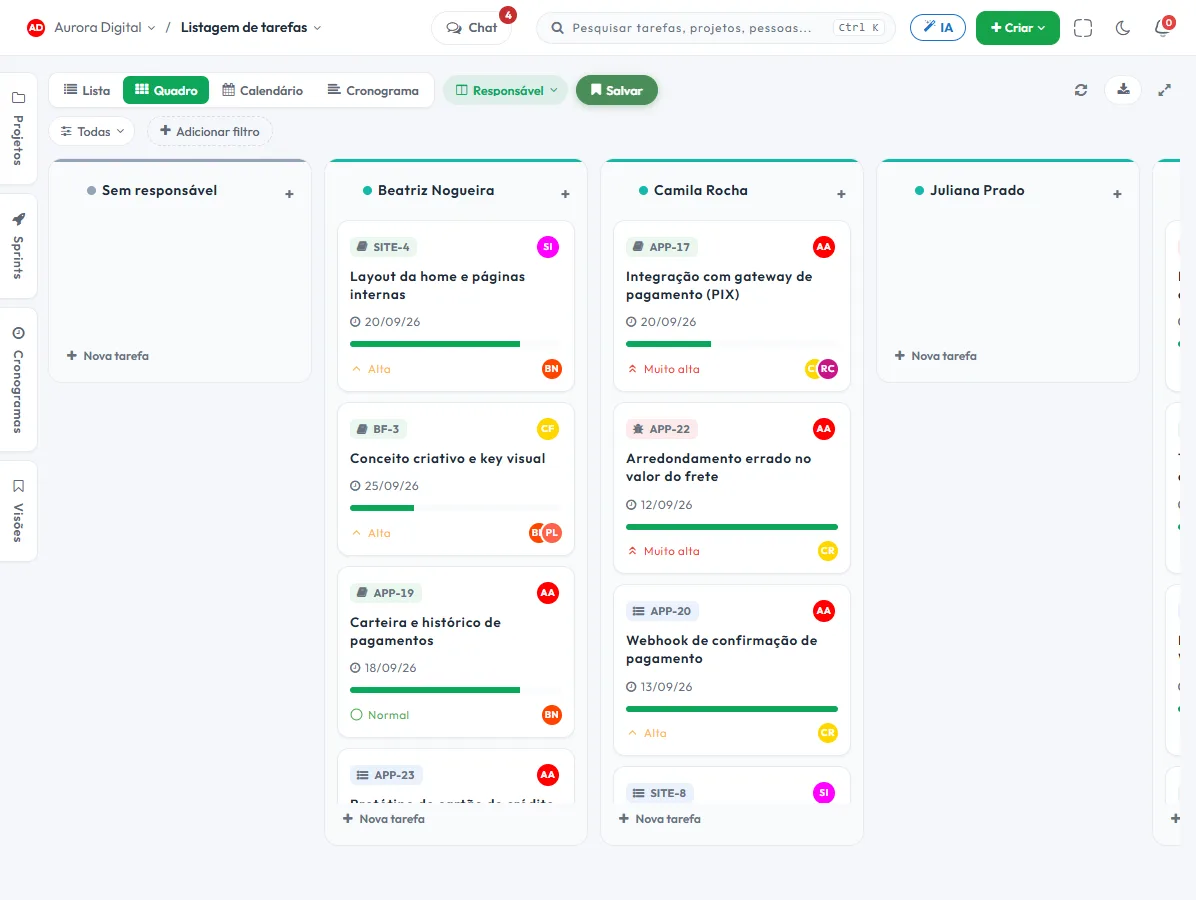
Cuando la pregunta deja de ser "cuándo" y pasa a ser "cómo va", el mismo conjunto de tareas se convierte en tablero, con los carriles que prefieras.
- Tablero por estado, responsable, prioridad o sprint
- Filtros guardados en una vista, para volver a ella con un clic
- El cambio de fecha hecho en el calendario ya aparece en el tablero y en el cronograma
- El planificador del día reúne lo que es tuyo para hoy, en todos los proyectos
Esto vive junto con el resto de la operación
Tarea, cronograma, ticket, meta y conversación son la misma base de datos. Lo que cambia en un lugar aparece en el otro, sin exportar nada.
Cómo usar el calendario de tareas para no prometer más de lo que cabe en la semana
El calendario de Tasskee no es una agenda de reuniones. Es la vista de las tareas por fecha límite. Sirve para una pregunta muy concreta: ¿hay demasiada gente con entregas el mismo viernes? Aquí tienes una guía para usarlo como herramienta de planificación, no solo de consulta.
Paso a paso
- Asegura que las tareas tengan plazo. La tarea aparece en el calendario el día del plazo. Las que aún no tienen fecha quedan al lado, esperando un lugar, y forman tu cola de decisión.
- Empieza por el mes. Al inicio del mes, mira la vista mensual para ver los picos: tres entregas grandes en la misma semana piden una conversación antes de que llegue el problema.
- Baja a la semana el lunes. Acuerda lo que cada uno entrega hasta el viernes. Filtra por responsable y compara la carga entre las personas.
- Usa el día para ejecutar. La vista diaria muestra lo que vence hoy. Cada persona también tiene el planificador del día, que reúne sus tareas de todos los proyectos.
- Arrastra para aplazar con criterio. ¿Cambió la prioridad? Lleva la tarea a otro día. El cambio queda registrado en el historial, con quién lo hizo y cuándo, y vale en el tablero, en la lista y en el cronograma.
- Guarda la vista. "Entregas del equipo" o "Vencimientos de esta semana" vuelven con un clic.
Ejemplos por tipo de empresa
Despacho de contabilidad
Cada obligación tiene un plazo fijo en el mes. El despacho mantiene tareas recurrentes por cliente y mira el calendario mensual para ver los días pico, cerca de los vencimientos. Quien tiene más carga esa semana recibe ayuda antes, no después. Para el diseño de las recurrencias, lee tareas recurrentes. La página para despachos de contabilidad trae otros ejemplos.
Prestador de servicios técnicos
Una empresa de mantenimiento de sistemas de seguridad programa visitas por tarea, con fecha y responsable. En el calendario de la semana, el coordinador ve si dos técnicos fueron asignados el mismo día a clientes distantes y redistribuye. Las visitas sin fecha quedan al lado, como lista de pendientes por encajar.
Agencia de marketing
La agencia usa el calendario como calendario editorial: cada publicación, correo electrónico o campaña es una tarea con fecha de publicación. El gestor filtra por cliente y comprueba que el mes esté equilibrado. Cuando un cliente aplaza una aprobación, arrastra las tareas vinculadas a la misma entrega a la nueva fecha.
¿Calendario, tablero o cronograma?
| Pregunta | Vista |
|---|---|
| ¿Cuándo vence cada cosa? | Calendario |
| ¿En qué etapa está? | Tablero Kanban |
| ¿Qué depende de qué? | Cronograma |
| ¿Qué cabe en este ciclo? | Sprints |
Buenas prácticas y errores comunes
- El plazo es un compromiso, no un deseo. Si todas las tarjetas vencen el viernes, nadie sabe qué es urgente.
- Evita dejar todo sin fecha: lo que no tiene plazo no aparece en la agenda y desaparece.
- Respeta los permisos: la agenda de cada persona es visible según el perfil de quien mira.
- No uses el calendario como lista de reuniones. Existe para los plazos de trabajo.
- El calendario es el de las tareas de Tasskee, dentro del sistema. Para llevar plazos a otros sistemas, existen la API REST y los webhooks, a partir del plan Start.
El ritmo semanal
Un acuerdo simple funciona bien: el lunes, 15 minutos mirando la semana en el calendario, filtrada por equipo; el miércoles, una revisión de atrasos; el viernes, un vistazo a la semana siguiente antes de irse. Tres miradas cortas evitan la mayoría de los sustos y cuestan menos que una reunión de estado.
Un ejemplo de semana apretada
Imagina un equipo de cuatro personas con siete entregas marcadas para el jueves. En el calendario semanal, filtrado por responsable, queda claro que una persona tiene cuatro de ellas y otra solo una. Con dos arrastres, el gestor redistribuye el plazo de dos tareas al viernes y habla con el cliente sobre el ajuste, antes del atraso. Sin esa vista, el problema solo aparecería el jueves, a las cinco de la tarde.
Si tu trabajo está lleno de repeticiones mensuales, semanales o trimestrales, el artículo tareas recurrentes muestra cómo dejar que Tasskee cree esas tareas por ti y cómo lo refleja el calendario. La vista Calendario forma parte del plan Pro; el planificador del día está en todos los planes.
Preguntas sobre el calendario
¿El calendario se sincroniza con Google Calendar?
¿Se puede ver la agenda de todo el mundo?
¿Arrastrar en el calendario cambia el plazo de verdad?
Mira tu semana antes de prometer la siguiente
Crea la cuenta gratis y reúne los plazos del equipo en un solo calendario.