

Os prazos do time num calendário só.
Cada tarefa aparece no dia do prazo. Em mês, semana ou dia, você vê a carga real da agenda e arrasta a tarefa para outra data quando o plano muda.
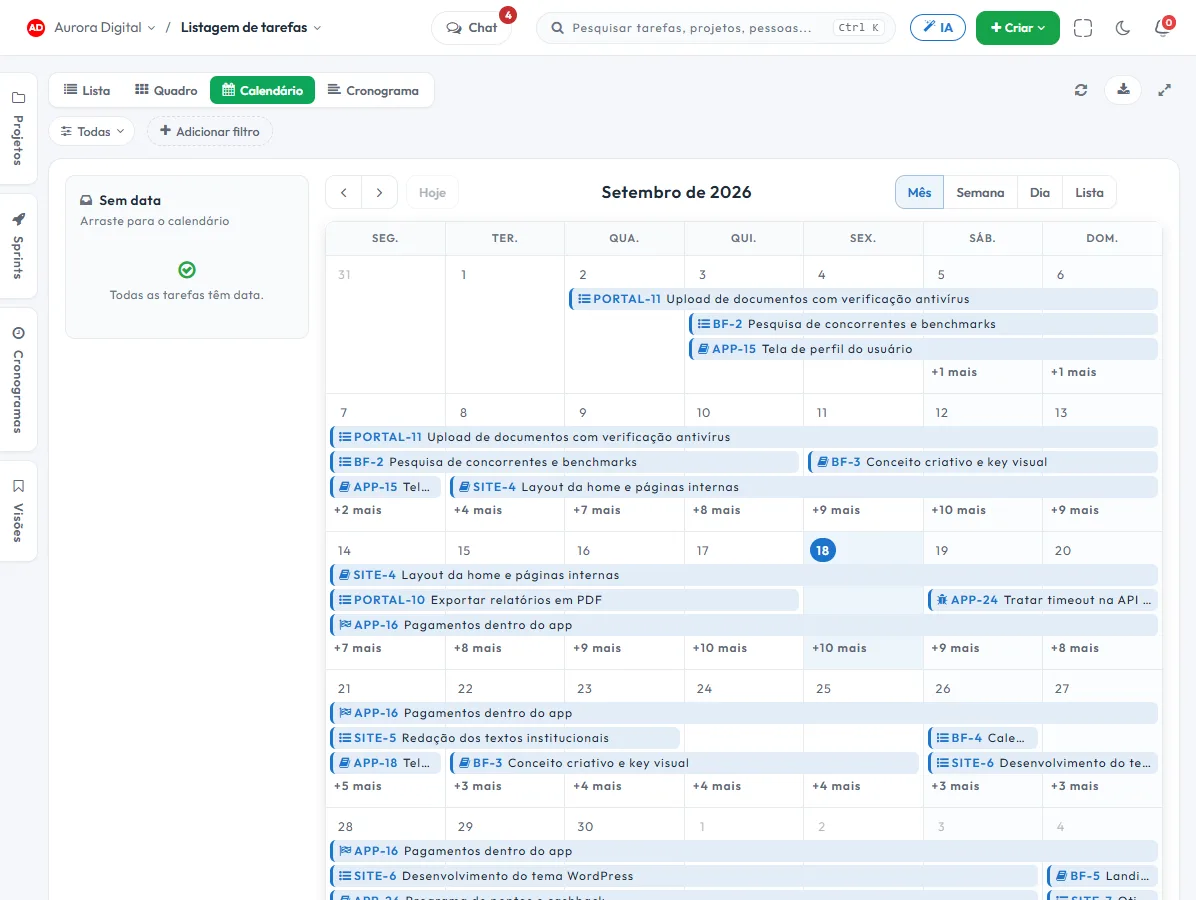
A semana antes de ela acontecer
Lista e quadro mostram o que existe; o calendário mostra quando. É onde o excesso de promessas na mesma sexta-feira fica óbvio.
Mês, semana e dia
Escolha o zoom da agenda: o mês para planejar, a semana para combinar, o dia para executar.
Arraste para adiar
Mudou a prioridade? Puxe a tarefa para outro dia e o prazo é atualizado em todas as outras visões.
Sem data, à mão
As tarefas ainda não agendadas ficam ao lado, esperando um lugar na agenda em vez de sumirem no fim da lista.
Filtre por pessoa
Veja a agenda de uma pessoa, de uma equipe ou de um projeto antes de prometer mais uma entrega para a mesma semana.
Do calendário para o quadro, sem trocar de ferramenta
Quando a pergunta deixa de ser "quando" e passa a ser "em que pé está", o mesmo conjunto de tarefas vira quadro, com as raias que você preferir.
- Quadro por status, responsável, prioridade ou sprint
- Filtros salvos numa visão, para voltar nela com um clique
- A mudança de data feita no calendário já aparece no quadro e no cronograma
- O planejador do dia reúne o que é seu para hoje, em todos os projetos
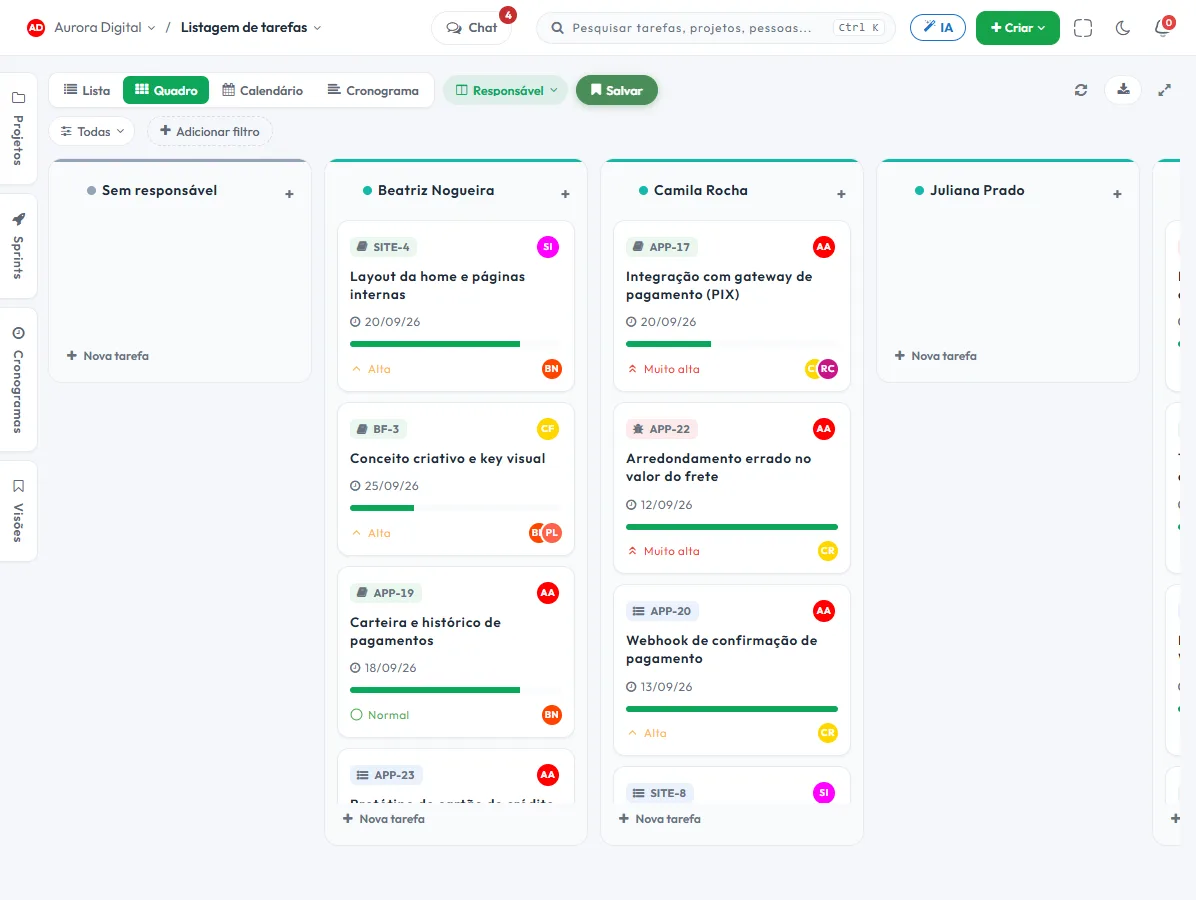
Isto vive junto com o resto da operação
Tarefa, cronograma, chamado, meta e conversa são a mesma base de dados. O que muda num lugar aparece no outro, sem exportar nada.
Como usar o calendário de tarefas para não prometer mais do que cabe na semana
O calendário da Tasskee não é uma agenda de reuniões. É a visão das tarefas pelo prazo. Serve para uma pergunta bem específica: tem gente demais com entrega na mesma sexta-feira? Aqui vai um roteiro para usá-lo como ferramenta de planejamento, não só de consulta.
Passo a passo
- Garanta prazo nas tarefas. A tarefa aparece no calendário no dia do prazo. As ainda sem data ficam ao lado, esperando um lugar, e formam a sua fila de decisão.
- Comece pelo mês. No início do mês, olhe a visão mensal para ver picos: três entregas grandes na mesma semana pedem conversa antes de o problema chegar.
- Desça para a semana na segunda-feira. Combine o que cada um entrega até sexta. Filtre por responsável e compare a carga entre as pessoas.
- Use o dia para executar. A visão diária mostra o que vence hoje. Cada pessoa também tem o planejador do dia, que reúne as tarefas dela em todos os projetos.
- Arraste para adiar com critério. Mudou a prioridade? Puxe a tarefa para outro dia. A mudança fica registrada no histórico, com quem mudou e quando, e vale no quadro, na lista e no cronograma.
- Salve a visão. "Entregas da equipe" ou "Vencimentos desta semana" voltam com um clique.
Exemplos por tipo de empresa
Escritório de contabilidade
Cada obrigação tem prazo fixo no mês. O escritório mantém tarefas recorrentes por cliente e olha o calendário mensal para enxergar os dias de pico, perto dos vencimentos. Quem tem mais carga naquela semana recebe ajuda antes, não depois. Para o desenho das recorrências, leia tarefas recorrentes. A página para escritórios de contabilidade traz outros exemplos.
Prestador de serviço técnico
Uma empresa de manutenção de sistemas de segurança agenda visitas por tarefa, com data e responsável. No calendário da semana, o coordenador vê se dois técnicos foram escalados no mesmo dia para clientes distantes e redistribui. As visitas sem data ficam ao lado, como lista de pendências a encaixar.
Agência de marketing
A agência usa o calendário como calendário editorial: cada post, e-mail ou campanha é uma tarefa com data de publicação. O gestor filtra por cliente e confere se o mês está equilibrado. Quando um cliente adia uma aprovação, arrasta as tarefas ligadas à mesma entrega para a nova data.
Calendário, quadro ou cronograma?
| Pergunta | Visão |
|---|---|
| Quando vence cada coisa? | Calendário |
| Em que etapa está? | Quadro Kanban |
| O que depende de quê? | Cronograma |
| O que cabe neste ciclo? | Sprints |
Boas práticas e erros comuns
- Prazo é compromisso, não desejo. Se todo cartão vence na sexta, ninguém sabe o que é urgente.
- Evite deixar tudo sem data: o que não tem prazo não aparece na agenda e some.
- Respeite as permissões: a agenda de cada pessoa é visível conforme o perfil de quem olha.
- Não use o calendário como lista de reuniões. Ele existe para prazos de trabalho.
- O calendário é o das tarefas da Tasskee, dentro do sistema. Para levar prazos a outros sistemas, há a API REST e os webhooks, a partir do plano Start.
O ritmo semanal
Um combinado simples funciona bem: na segunda, 15 minutos olhando a semana no calendário, filtrada por equipe; na quarta, uma conferência de atrasos; na sexta, um olhar para a semana seguinte antes de ir embora. Três olhadas curtas evitam a maioria dos sustos, e custam menos que uma reunião de status.
Um exemplo de semana apertada
Imagine uma equipe de quatro pessoas com sete entregas marcadas para a quinta-feira. No calendário semanal, filtrado por responsável, fica claro que uma pessoa tem quatro delas e outra só uma. Em dois arrastos o gestor redistribui o prazo de duas tarefas para a sexta e conversa com o cliente sobre o ajuste, antes do atraso. Sem essa visão, o problema só apareceria na quinta, às cinco da tarde.
Se o seu trabalho é cheio de repetições mensais, semanais ou trimestrais, o post tarefas recorrentes mostra como deixar a Tasskee criar essas tarefas por você e como o calendário reflete isso. A visão Calendário faz parte do plano Pro; o planejador do dia está em todos os planos.
Perguntas sobre o calendário
O calendário sincroniza com o Google Agenda?
Dá para ver a agenda de todo mundo?
Arrastar no calendário muda o prazo de verdade?
Veja a sua semana antes de prometer a próxima
Crie a conta grátis e coloque os prazos do time num calendário só.