
Cada hora trabalhada,
cobrada e paga.
O time aponta as horas na tarefa, e a Tasskee faz o resto: soma do jeito que você precisar ver, aplica o valor certo de cada hora, fecha o que cobrar do cliente e o que pagar a quem recebe por hora. Sem planilha no fim do mês.
Da hora apontada ao dinheiro no caixa
Na maioria das empresas, as horas moram numa ferramenta, o valor numa planilha e a cobrança no e-mail. Aqui é um caminho só, e cada número tem por trás a tarefa que o gerou.
Seis telas, um menu: Horas
Telas reais da Tasskee, com os dados de uma agência de demonstração. Cada uma aparece para quem tem permissão de vê-la.
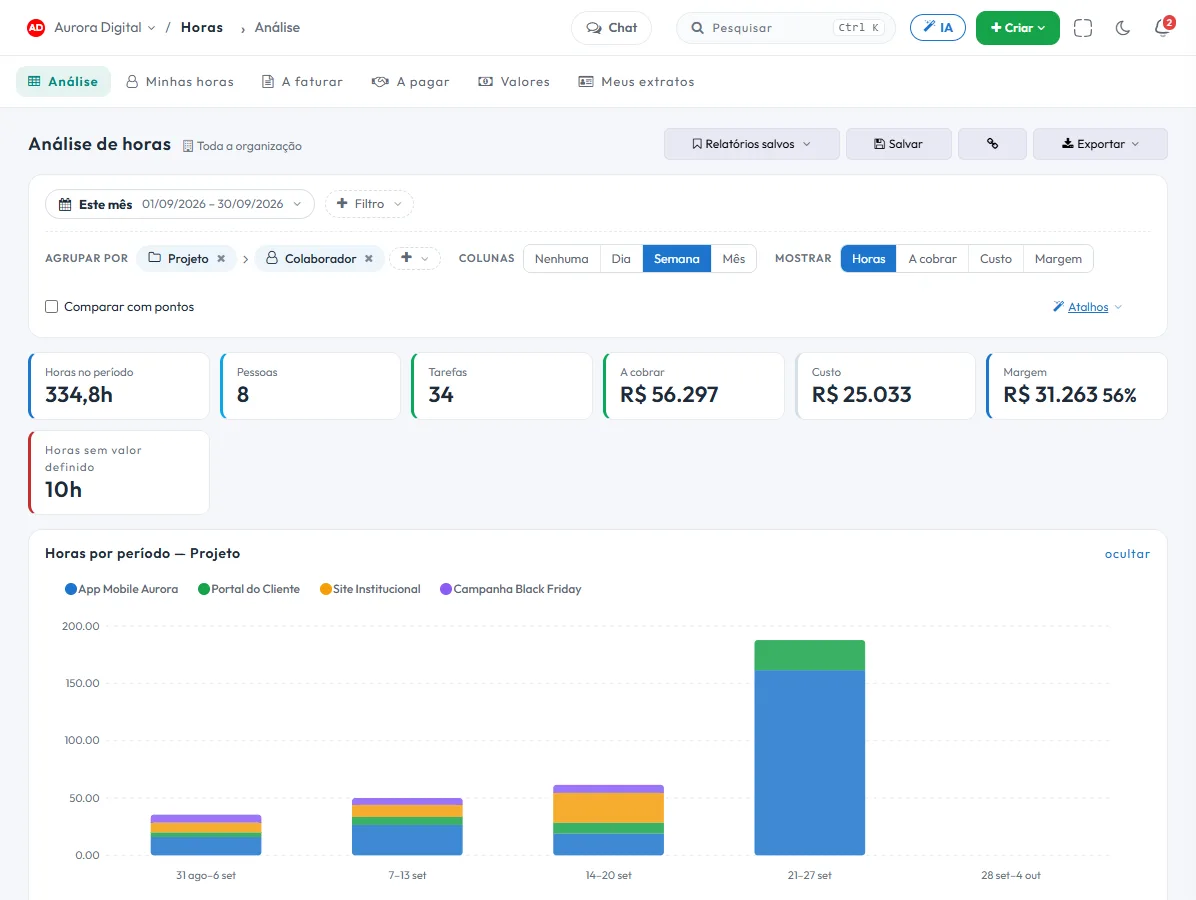
O relatório que você montaria na planilha, montado em três cliques.
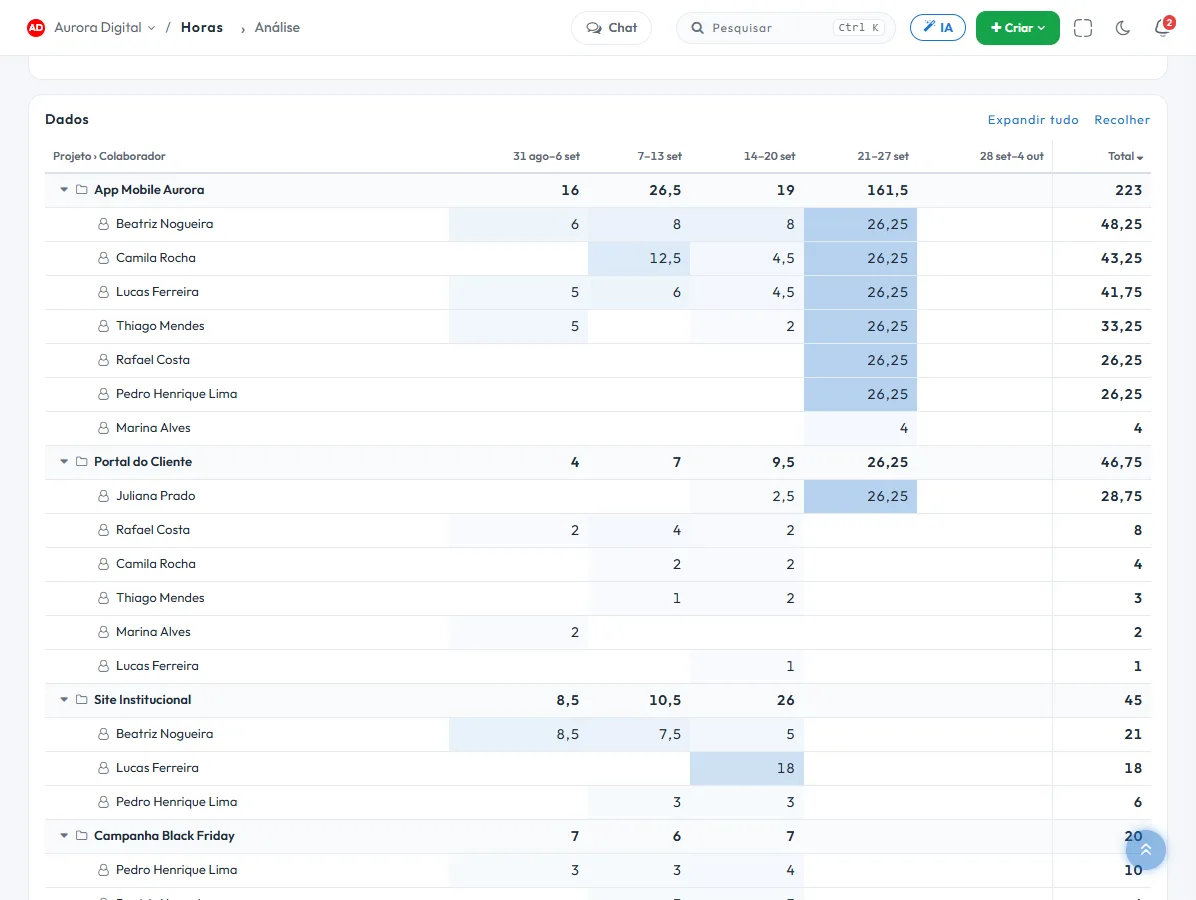
Escolha o período, arraste até três agrupadores na ordem que fizer sentido e decida se o tempo vira coluna. A tabela se reorganiza na hora, com subtotal em cada nível.
- Agrupe por qualquer ânguloProjeto, frente, colaborador, tipo, sprint, tarefa, mês, semana ou dia. Projeto › Colaborador para o cliente; Colaborador › Projeto para a folha.
- O período em colunasDia, semana ou mês lado a lado, com um tom de calor em cada célula para ver onde as horas se concentram.
- Horas, a cobrar, custo ou margemA mesma tabela em reais, para quem tem permissão. E um alerta de horas sem valor definido, que leva direto à célula que falta.
- Salve e compartilheGuarde o relatório só para você ou para a organização. O endereço carrega o estado inteiro: copiar o link é mandar o relatório exato.
Timesheet da semana, pronto
Um atalho monta Colaborador × Dia da semana corrente. Quem apontou pouco aparece na hora, antes de a sexta virar a segunda.

Margem por projeto e por tipo
Troque a métrica para Margem e veja, mês a mês, quais projetos e quais tipos de trabalho dão dinheiro, e quais só dão trabalho.

Clique em qualquer número e veja as horas que o somam.
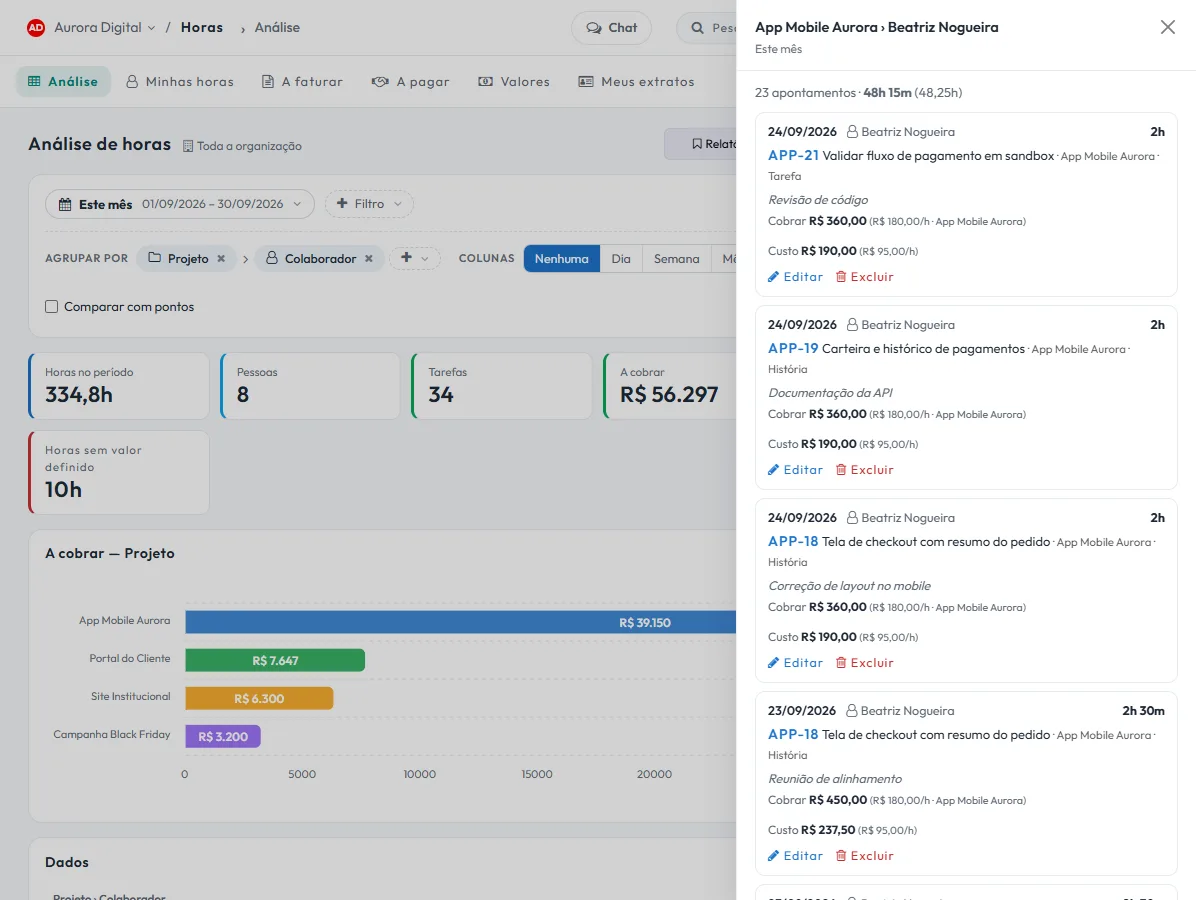
Nada de total que ninguém sabe explicar. Cada célula abre, na lateral, os apontamentos que a compõem — e é ali mesmo que se corrige o que estiver errado.
- Data, pessoa, tarefa e observaçãoO que foi feito em cada lançamento, com link para a tarefa.
- O valor e de onde ele veio"R$ 180,00/h · App Mobile Aurora": a regra que definiu o preço de cada hora fica à vista.
- Editar e excluir, com travaQuem tem permissão corrige ali. O que já entrou num fechamento ou extrato aparece com cadeado e o motivo.
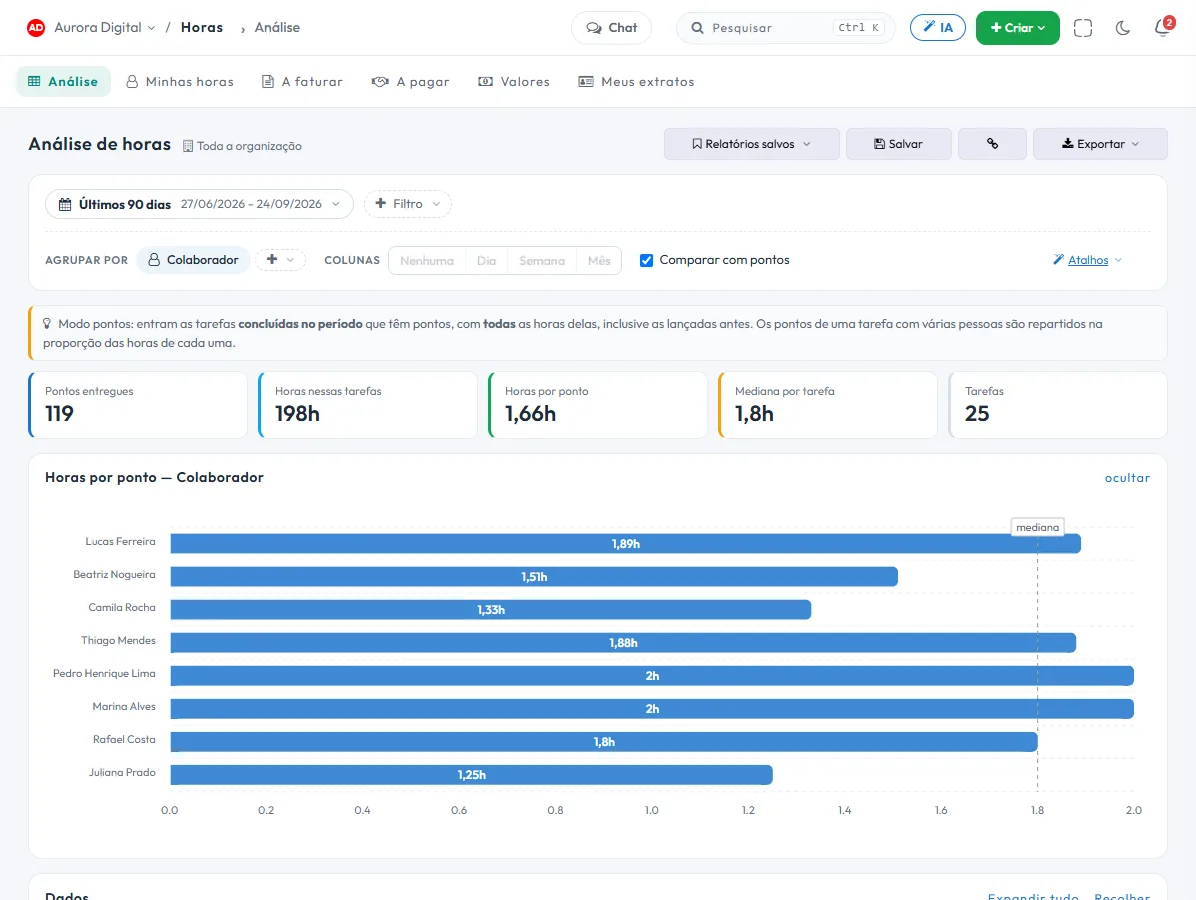
A estimativa do time, conferida com o relógio.
Ligue "Comparar com pontos" e a análise mostra quantas horas cada ponto custou de verdade, por pessoa, projeto ou tipo — comparado à mediana da organização.
- Só o que foi entregueEntram as tarefas concluídas no período, com todas as horas delas. Tarefa pela metade não distorce a conta.
- Pontos repartidos com justiçaNuma tarefa de várias pessoas, os pontos são divididos na proporção das horas de cada uma.
- As tarefas fora da curvaA lista do que levou mais que o dobro, ou menos da metade, da mediana da mesma carta. É o insumo da próxima estimativa.
Quanto vale cada hora, dos dois lados do balcão
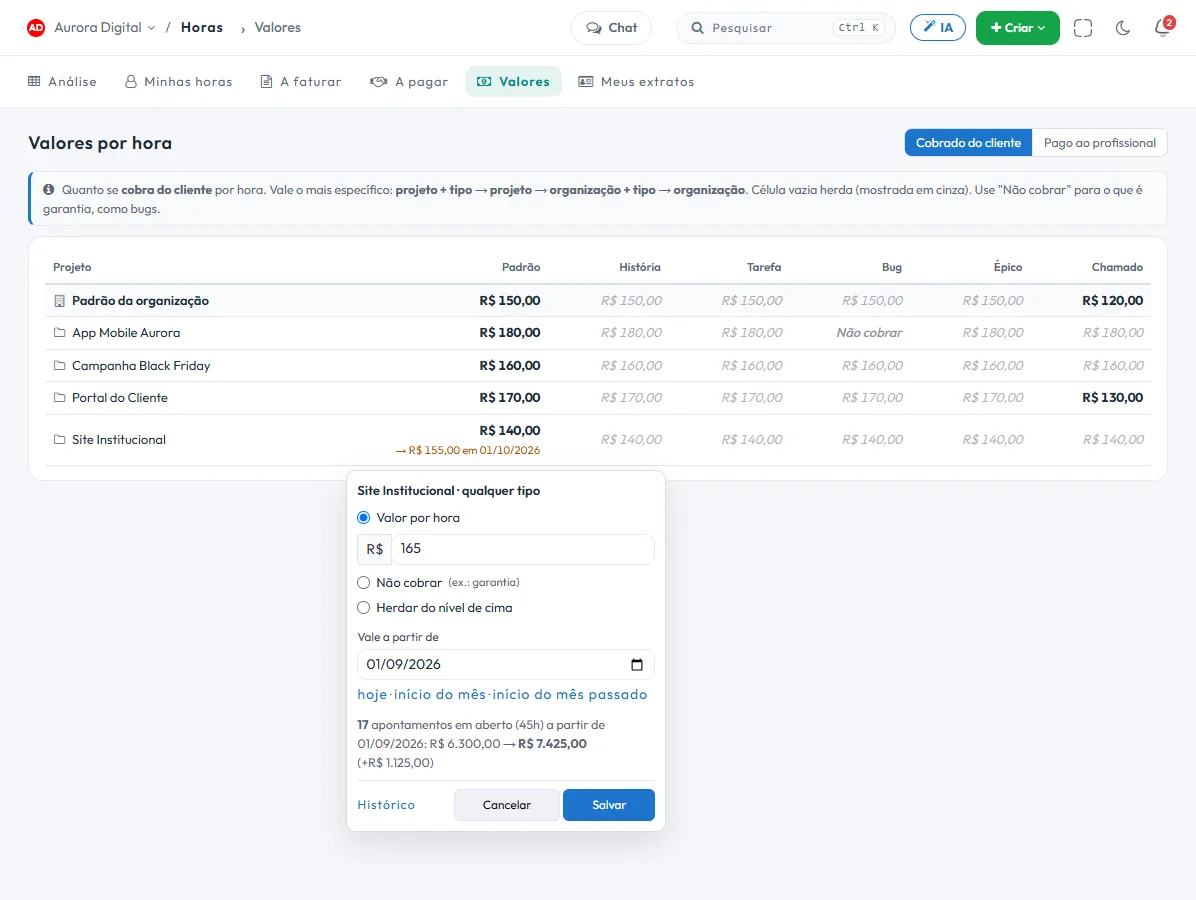
Duas tabelas: o que se cobra do cliente e o que se paga a quem trabalha. A célula vazia herda do nível de cima; a preenchida vale mais. Cada hora apontada pega o valor da regra mais específica.
Cobrado do cliente
Projetos nas linhas, tipos de tarefa nas colunas, e o padrão da organização no topo. Vale o mais específico: projeto + tipo, projeto, organização + tipo, organização. Bug pode ser "não cobrar", por garantia.
Pago ao profissional
Um valor por pessoa, e por tipo se precisar. Marque "Recebe por hora" para quem é pago assim: só essas pessoas entram no A pagar. O valor dos demais é custo interno, usado na margem.

Nenhuma hora trabalhada esquecida na hora de cobrar.
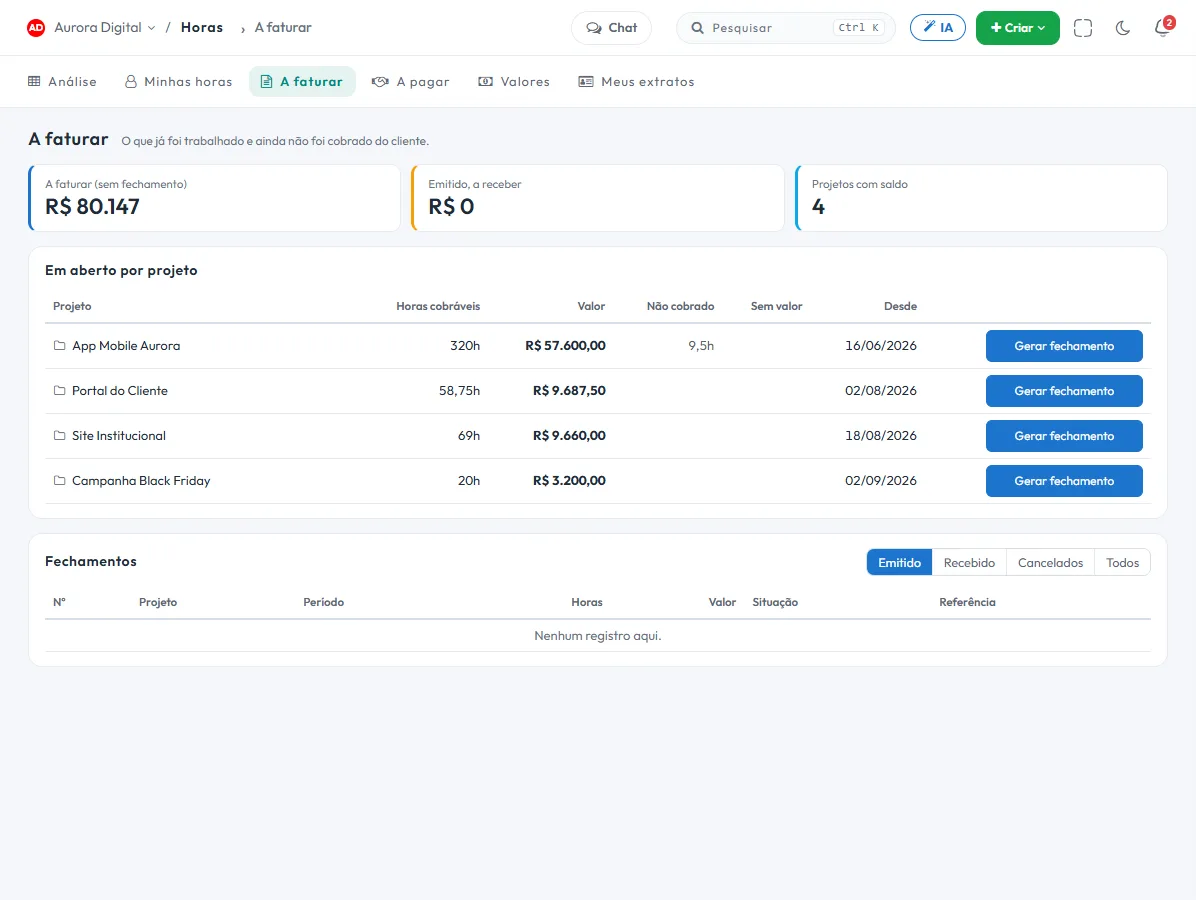
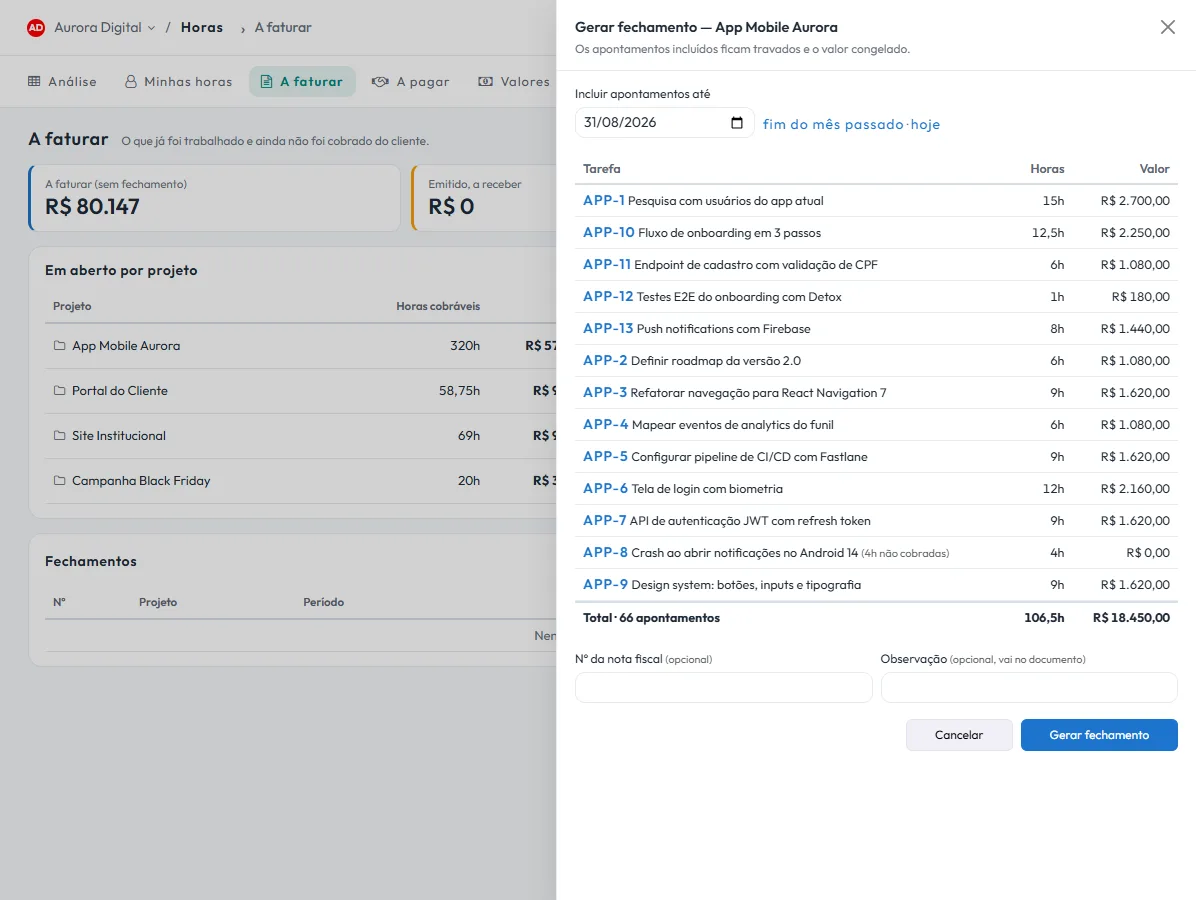
Uma linha por projeto com o que já foi feito e ainda não foi cobrado: horas, valor, desde quando está em aberto e quanto ficou sem valor definido.
- Gere o fechamento até uma data"Até 31/08": a Tasskee junta as horas em aberto do projeto e mostra a prévia por tarefa antes de você confirmar.
- Número, valor congelado e travaO fechamento recebe um número sequencial, congela o valor de cada hora e trava os apontamentos contra edição.
- Hora sem valor não passa em silêncioEla fica de fora, em aberto e com aviso, até alguém definir o preço. Fechar com zero esconderia o buraco.
O documento que vai para o cliente
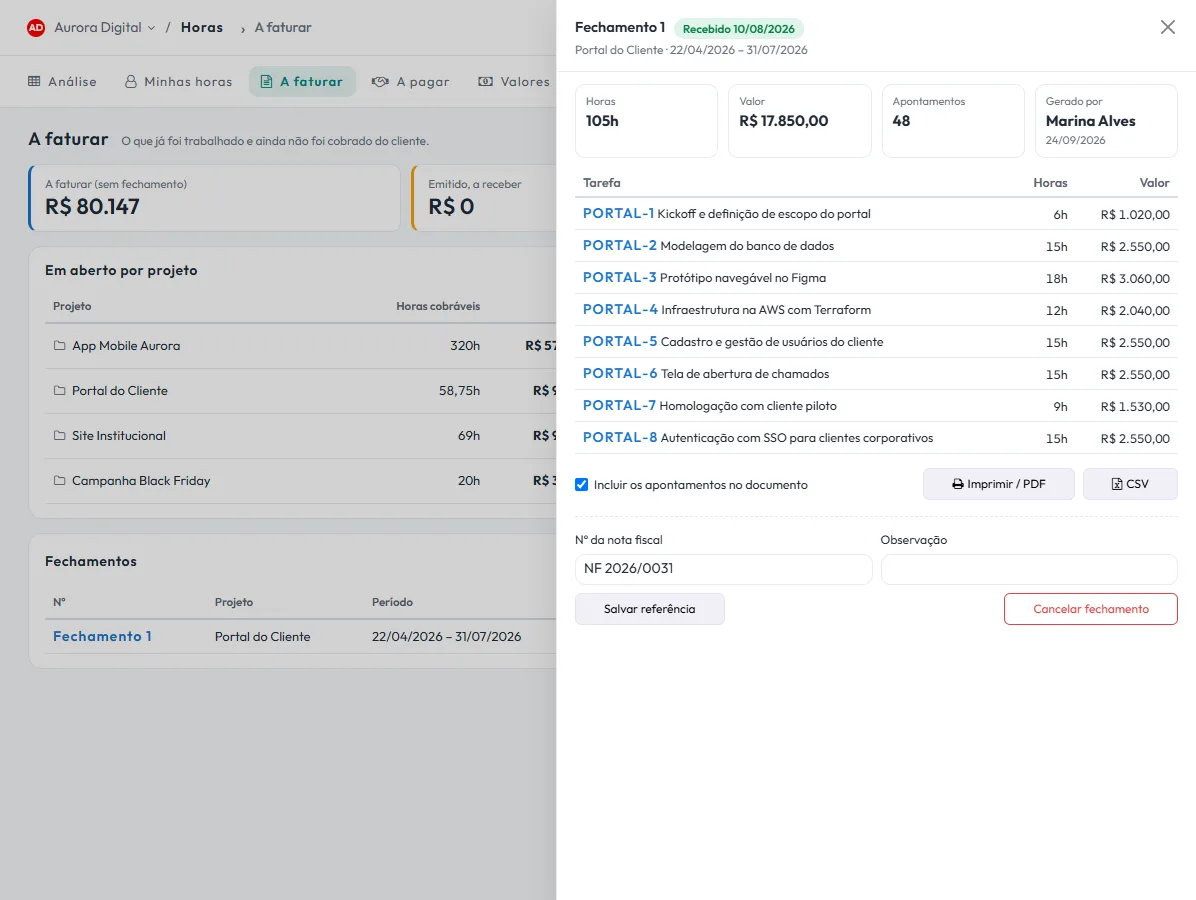
O fechamento vira um documento com o detalhe por tarefa, pronto para imprimir, salvar em PDF ou exportar em CSV. Custo e nome interno de taxa nunca aparecem nele.
- Com ou sem os apontamentosVocê escolhe se o cliente vê só o total por tarefa ou cada lançamento com data e observação.
- Nota fiscal e recebimentoGuarde o número da NF e marque como recebido. A fila "Emitido, a receber" mostra o que ainda não entrou.
- Cancelar deixa rastroCancelar exige um motivo, solta as horas de volta para o A faturar e não reaproveita o número.
Quem recebe por hora recebe pelo que fez. Nem mais, nem menos.
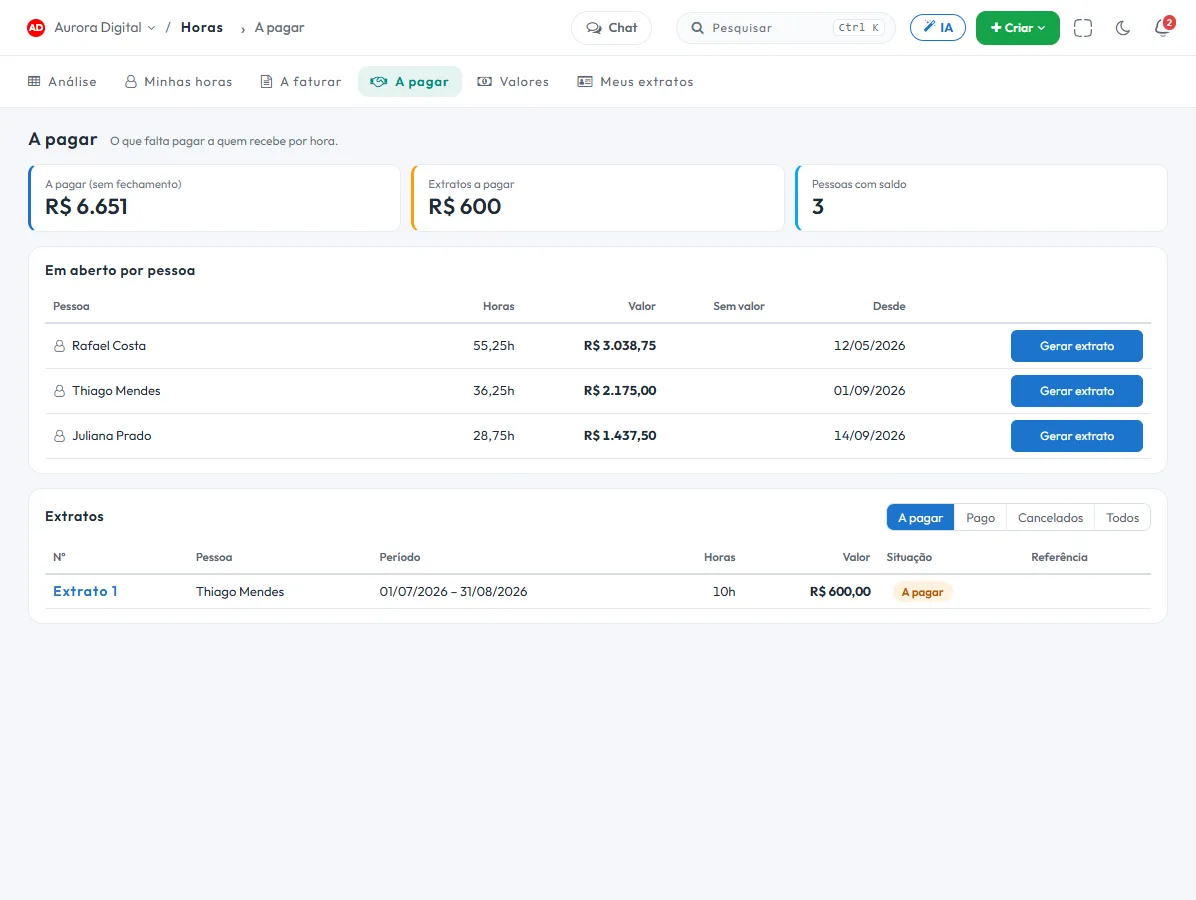
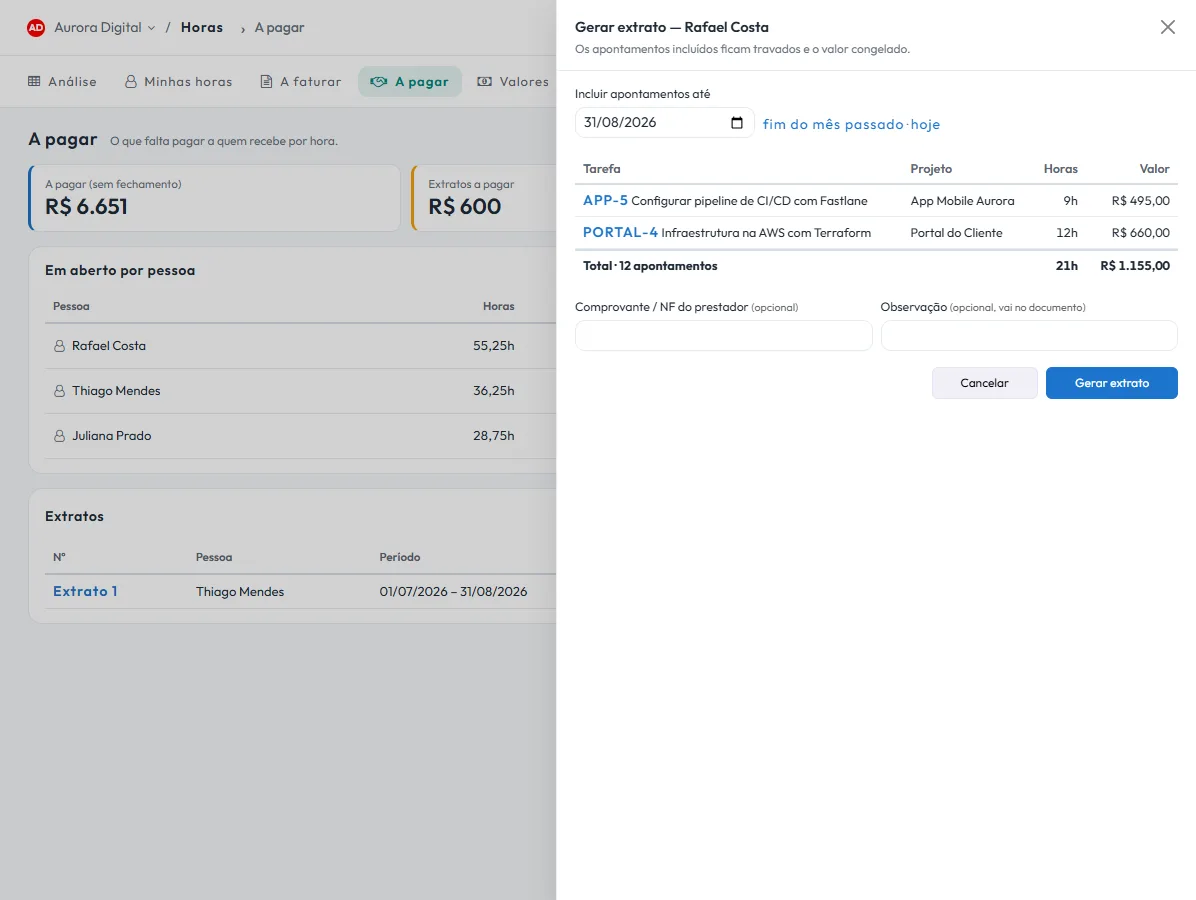
O espelho do A faturar, do lado de quem trabalha: uma linha por pessoa marcada como "Recebe por hora", o extrato até uma data e a baixa do pagamento com o comprovante.
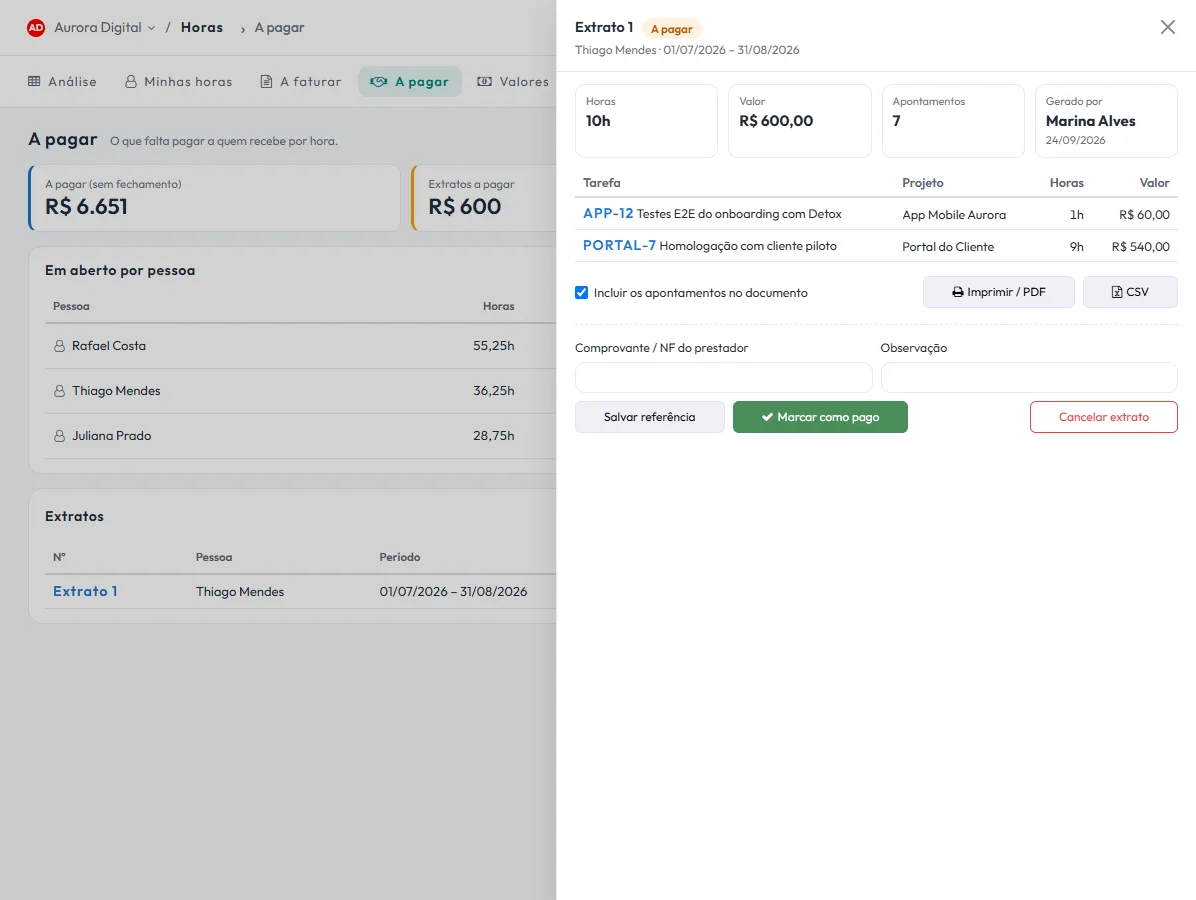
Cada pessoa vê as próprias horas. E só as próprias.
Duas telas para a equipe, que existem para todo mundo e não mostram nada do que é da empresa.
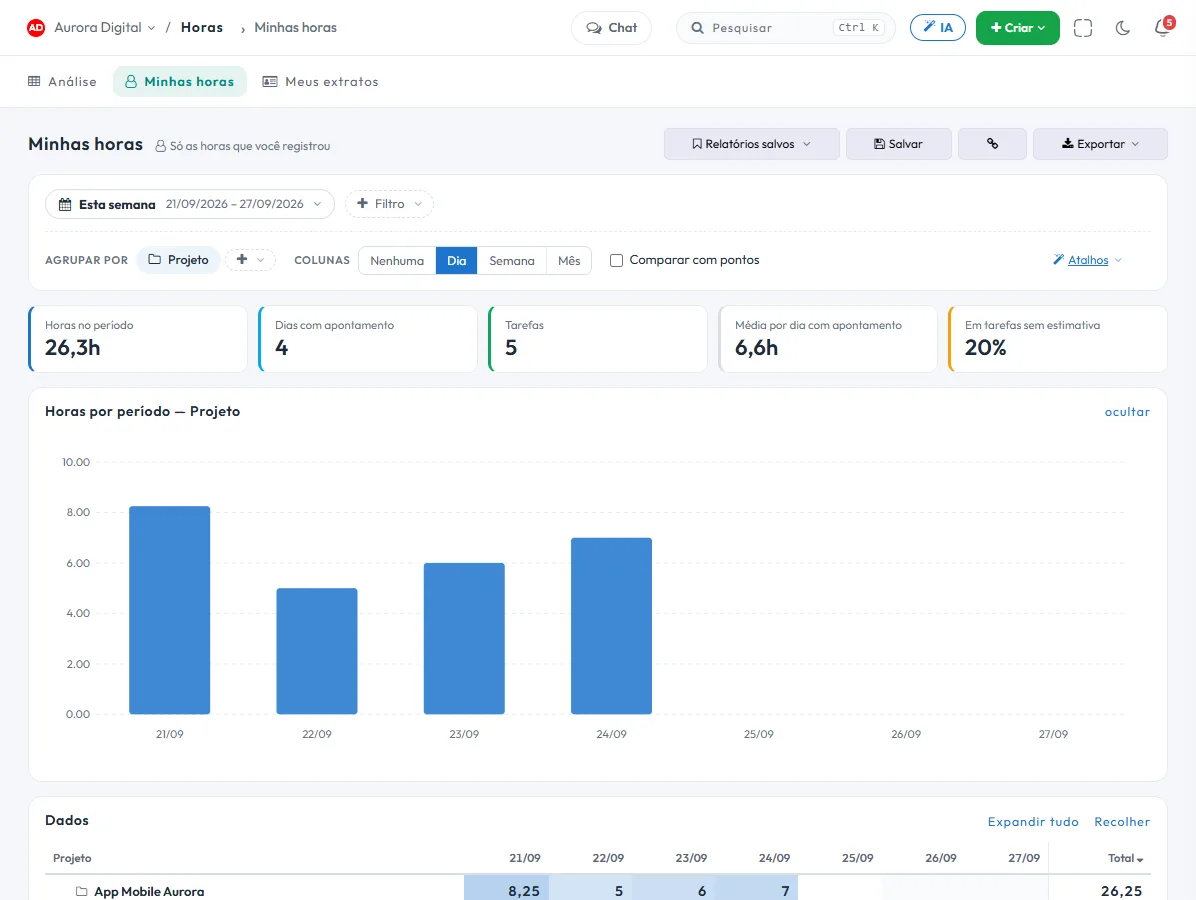
Minhas horas
A mesma análise, só com o que a pessoa lançou e sem valor nenhum: minha semana, a semana passada por tarefa, o mês por projeto e os meus pontos × horas.
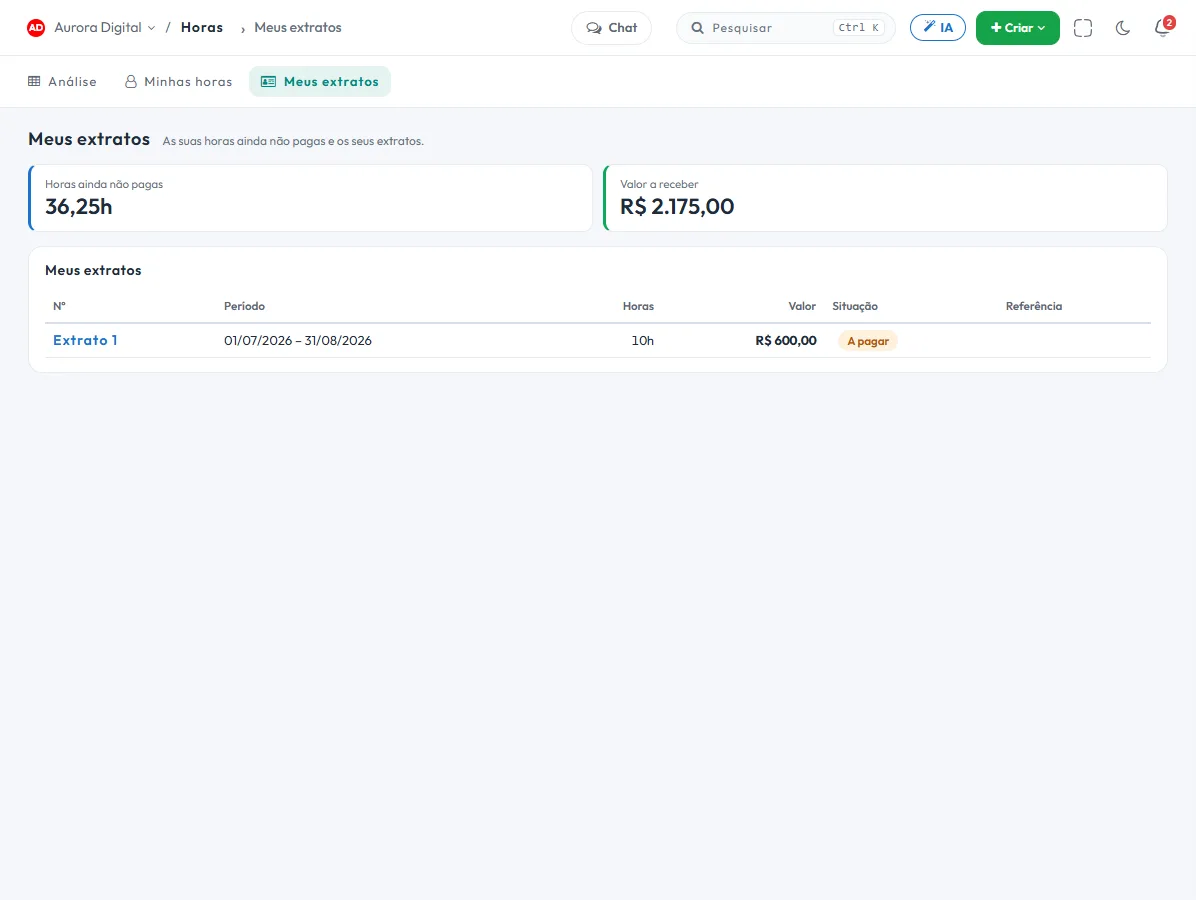
Meus extratos
Para quem recebe por hora: quantas horas ainda não foram pagas, quanto tem a receber e cada extrato com a situação. O valor cobrado do cliente nunca aparece.
Custo é salário. Por isso cada lado tem a sua chave.
Quatro permissões separadas no perfil. Sem a permissão, o valor nem sai do servidor — não é só uma coluna escondida na tela.
Ver o valor cobrado
A cobrar, margem e a tela A faturar.
Ver o custo
Quanto se paga a cada pessoa e a tela A pagar.
Definir valores
Editar as tabelas de valores por hora.
Fechar
Gerar e cancelar fechamentos e extratos, marcar recebido e pago.
Quem vê a organização inteira é quem já via os relatórios de todos. Os demais veem só as próprias horas.
O fim de mês de quem vende hora
Com a planilha
- Exportar as horas, colar e torcer para bater
- Procurar na mão o valor de cada cliente
- Alguém corrige uma hora depois de cobrada
- O prestador pergunta quanto tem a receber
- Ninguém sabe a margem até o trimestre fechar
- As horas já estão somadas, do jeito que você quer ver
- Cada hora já tem o valor certo, pela regra
- O que foi fechado fica travado
- O prestador vê o próprio extrato
- A margem aparece no mês, por projeto
E as horas continuam ligadas às tarefas, aos sprints e ao cronograma, no mesmo plano Pro.
Perguntas de quem cobra e paga por hora
Como a Tasskee sabe quanto cobrar de cada hora?
Se eu mudar o valor da hora, o que já foi cobrado muda?
O que é o fechamento? Ele emite nota fiscal?
Como funciona o pagamento de quem recebe por hora?
O colaborador vê quanto eu cobro do cliente?
Uma hora pode estar faturada e ainda não paga?
Em qual plano está?
Dá para levar os números para outro sistema?
Feche o próximo mês sem abrir a planilha.
Crie a conta, aponte as horas nas tarefas e defina os valores. No fim do mês, o fechamento de cada cliente e o extrato de cada prestador estão a um clique.