

Cada hora trabajada,
cobrada y pagada.
El equipo registra las horas en la tarea y la Tasskee hace el resto: suma como necesites verlo, aplica el valor correcto de cada hora, cierra lo que cobrar al cliente y lo que pagar a quien cobra por hora. Sin hoja de cálculo a fin de mes.
De la hora registrada al dinero en caja
En la mayoría de las empresas, las horas viven en una herramienta, el valor en una hoja de cálculo y el cobro en el correo. Aquí es un solo camino, y cada número tiene detrás la tarea que lo generó.
Seis pantallas, un menú: Horas
Pantallas reales de la Tasskee, con los datos de una agencia de demostración. Cada una aparece para quien tiene permiso para verla.
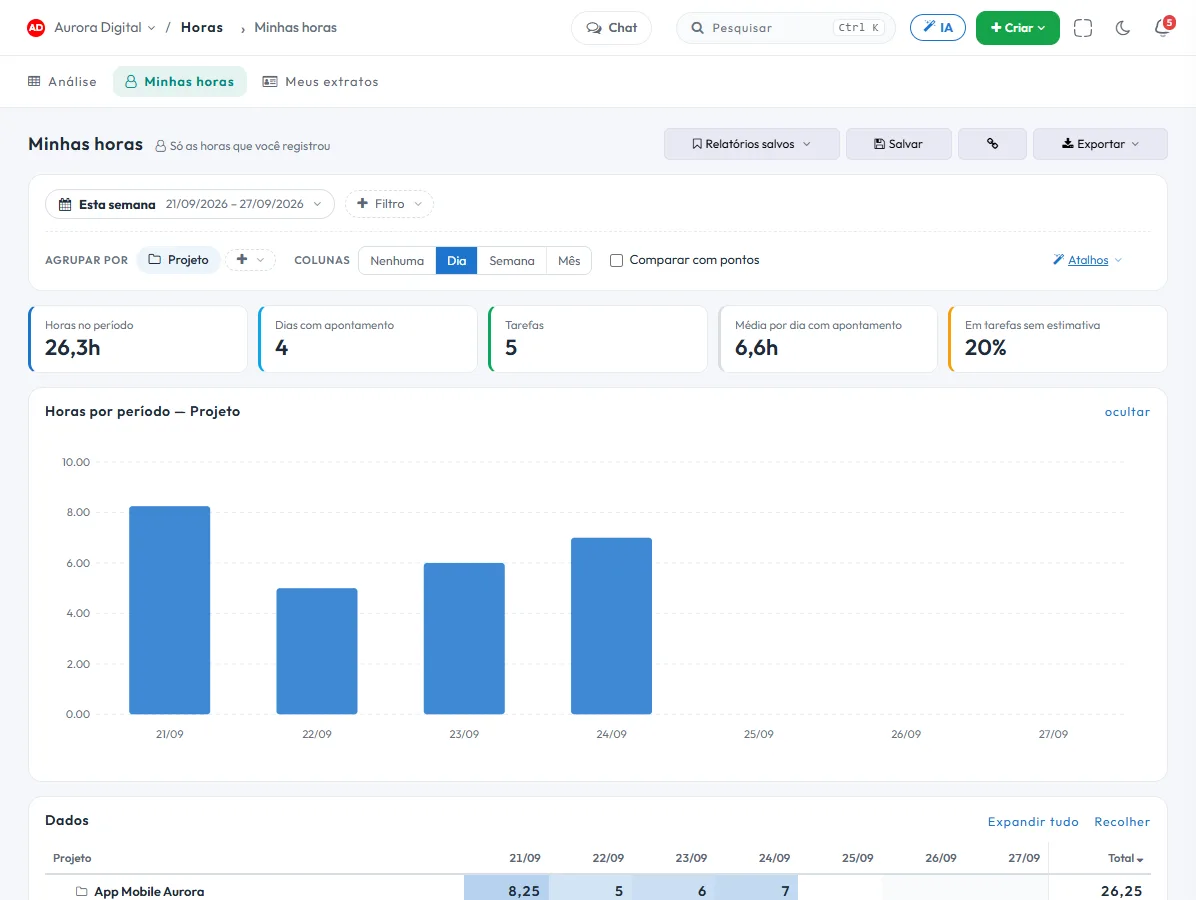
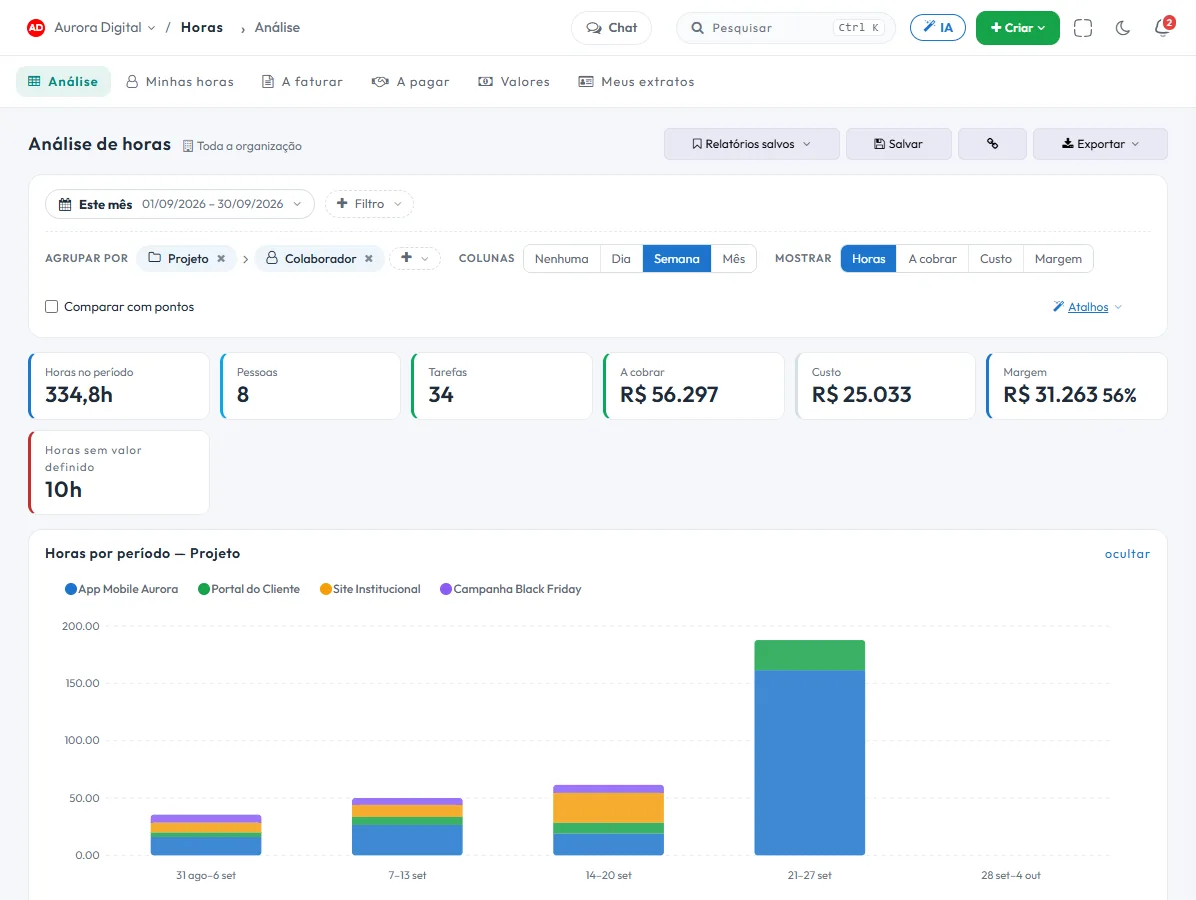
El informe que armarías en la hoja de cálculo, armado en tres clics.
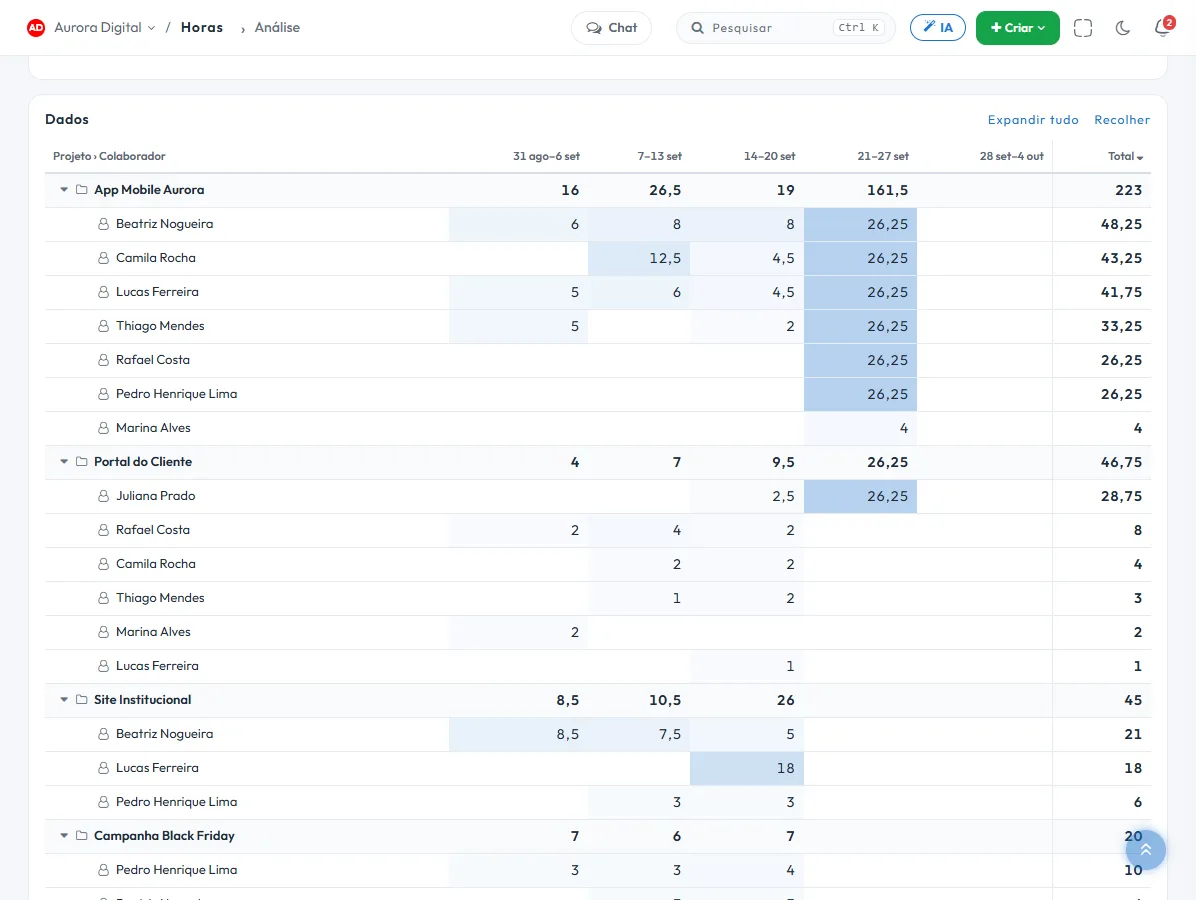
Elige el periodo, arrastra hasta tres agrupadores en el orden que tenga sentido y decide si el tiempo se convierte en columna. La tabla se reorganiza al instante, con subtotal en cada nivel.
- Agrupa desde cualquier ánguloProyecto, frente, colaborador, tipo, sprint, tarea, mes, semana o día. Proyecto › Colaborador para el cliente; Colaborador › Proyecto para la nómina.
- El período en columnasDía, semana o mes lado a lado, con un tono de calor en cada celda para ver dónde se concentran las horas.
- Horas, por cobrar, coste o margenLa misma tabla en reales, para quien tiene permiso. Y una alerta de horas sin valor definido, que lleva directo a la celda que falta.
- Guarda y comparteGuarda el informe solo para ti o para la organización. La dirección lleva el estado completo: copiar el enlace es enviar el informe exacto.
Timesheet de la semana, listo
Un atajo arma Colaborador × Día de la semana en curso. Quien registró poco aparece al instante, antes de que el viernes se convierta en lunes.

Margen por proyecto y por tipo
Cambia la métrica a Margen y ve, mes a mes, qué proyectos y qué tipos de trabajo dan dinero, y cuáles solo dan trabajo.

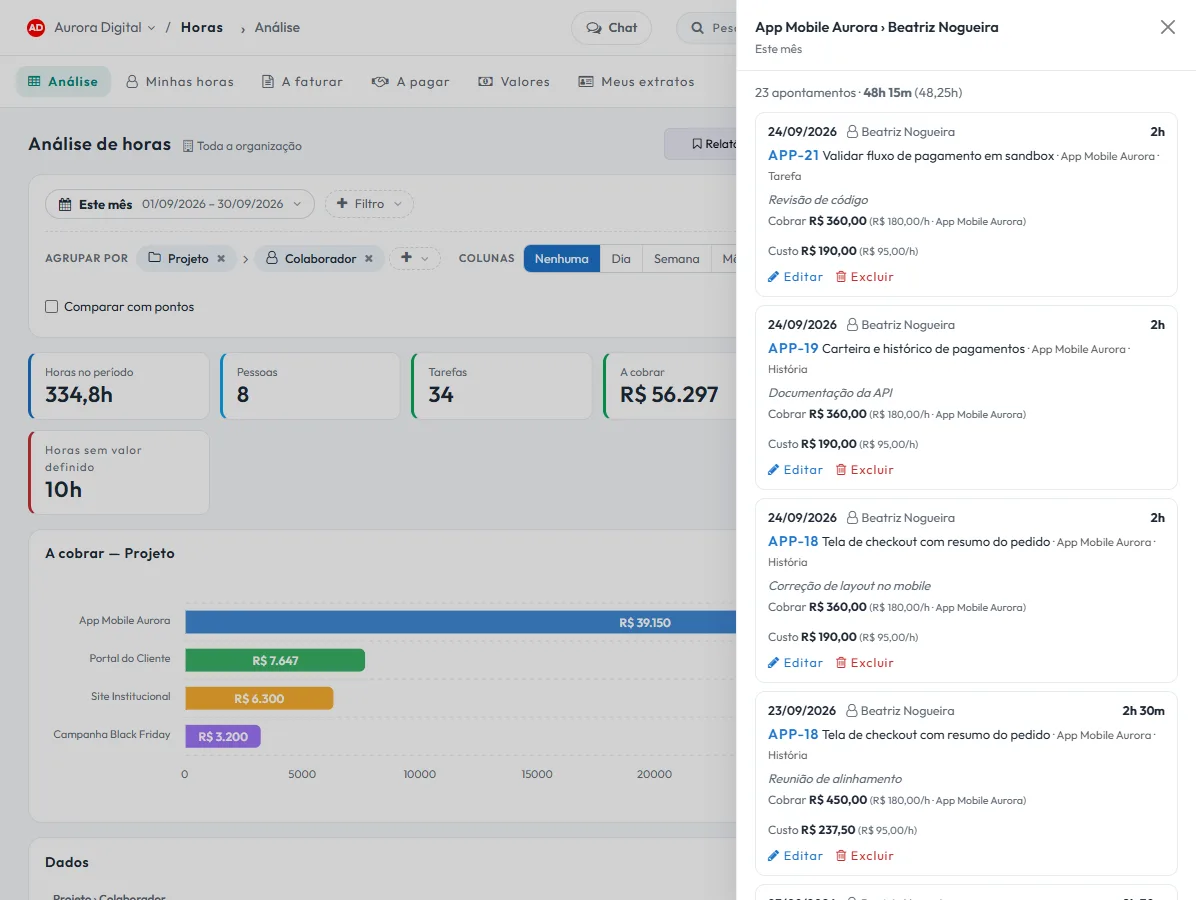
Haz clic en cualquier número y ve las horas que lo suman.
Nada de totales que nadie sabe explicar. Cada celda abre, en el lateral, los registros que la componen, y ahí mismo se corrige lo que esté mal.
- Fecha, persona, tarea y observaciónLo que se hizo en cada lanzamiento, con enlace a la tarea.
- El valor y de dónde viene«R$ 180,00/h · App Mobile Aurora»: la regla que definió el precio de cada hora queda a la vista.
- Editar y eliminar, con bloqueoQuien tiene permiso corrige ahí. Lo que ya entró en un cierre o extracto aparece con candado y el motivo.
La estimación del equipo, contrastada con el reloj.
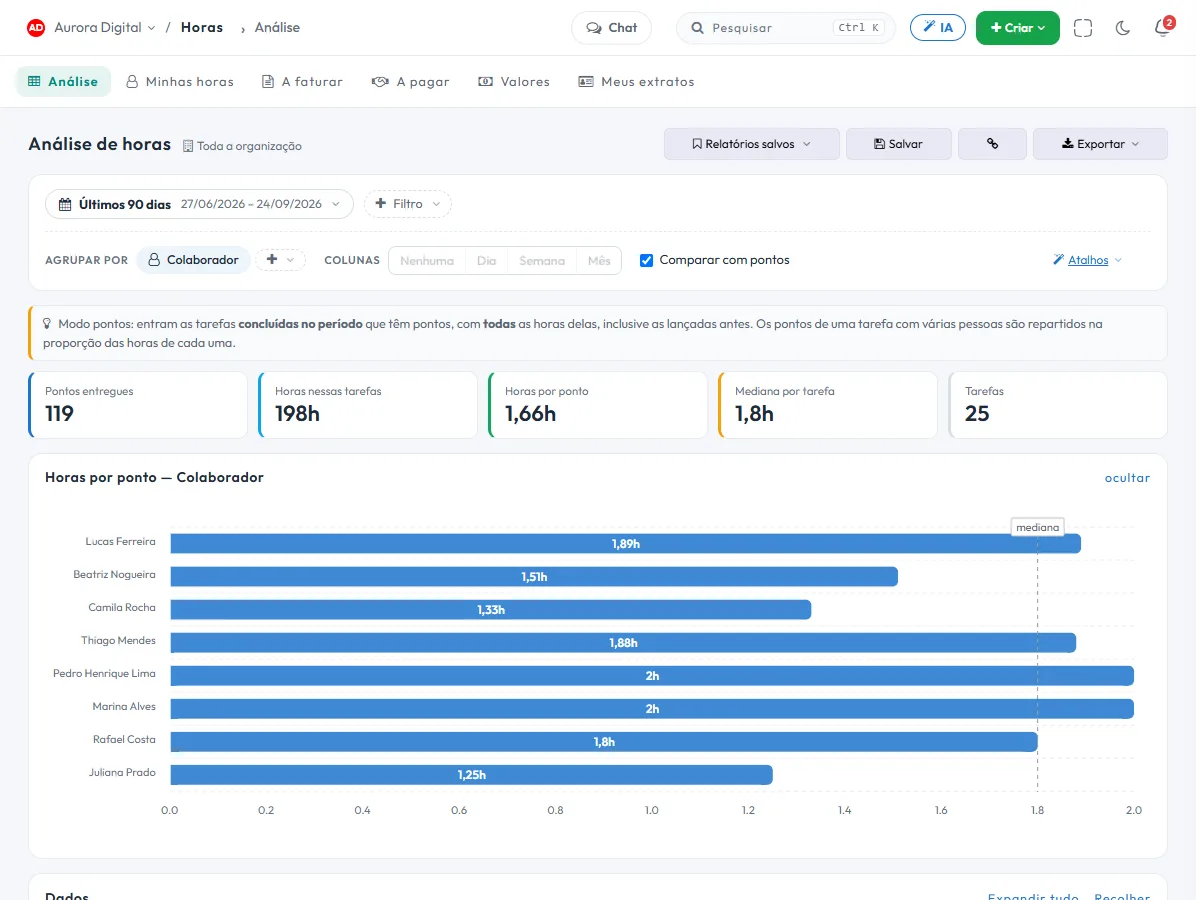
Activa «Comparar con puntos» y el análisis muestra cuántas horas costó de verdad cada punto, por persona, proyecto o tipo, comparado con la mediana de la organización.
- Solo lo que se entregóEntran las tareas completadas en el periodo, con todas sus horas. Una tarea a medias no distorsiona la cuenta.
- Puntos repartidos con justiciaEn una tarea de varias personas, los puntos se dividen en proporción a las horas de cada una.
- Las tareas fuera de la curvaLa lista de lo que llevó más del doble, o menos de la mitad, de la mediana de la misma carta. Es el insumo de la próxima estimación.
Cuánto vale cada hora, de los dos lados del mostrador
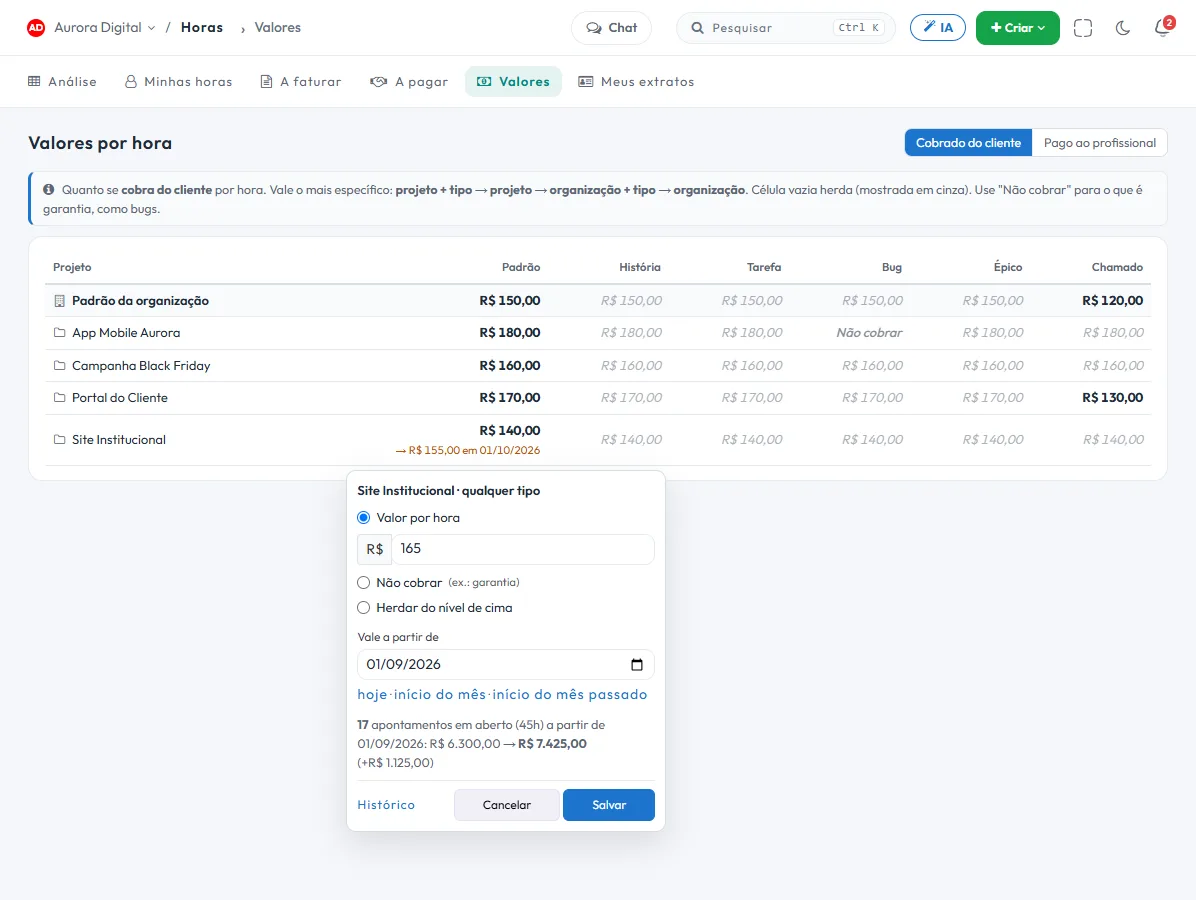
Dos tablas: lo que se cobra al cliente y lo que se paga a quien trabaja. La celda vacía hereda del nivel superior; la rellenada vale más. Cada hora registrada toma el valor de la regla más específica.
Cobrado al cliente
Proyectos en las filas, tipos de tarea en las columnas y el estándar de la organización arriba. Vale el más específico: proyecto + tipo, proyecto, organización + tipo, organización. Un bug puede ser «no cobrar», por garantía.
Pagado al profesional
Un valor por persona, y por tipo si lo necesitas. Marca «Cobra por hora» para quien se paga así: solo esas personas entran en Por pagar. El valor de los demás es costo interno, usado en el margen.

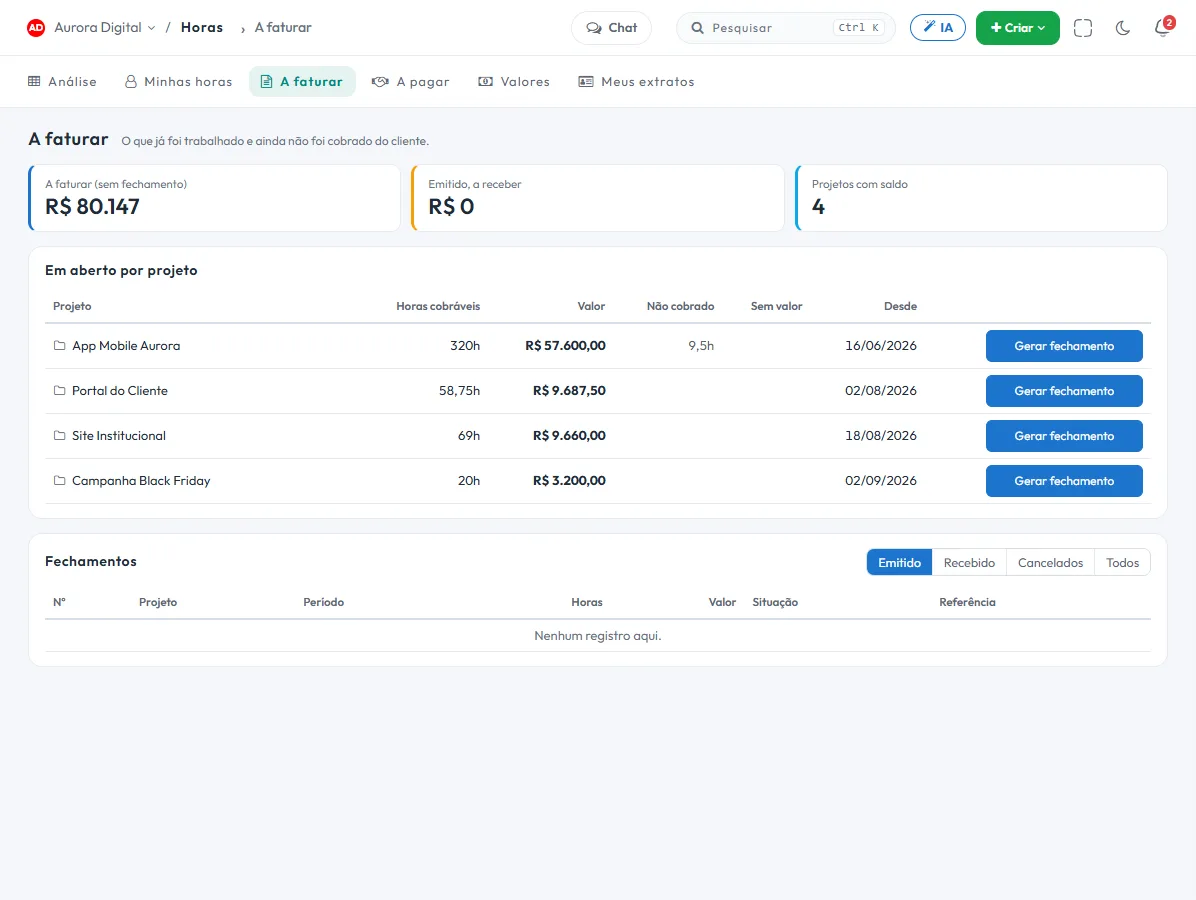
Ninguna hora trabajada olvidada a la hora de cobrar.
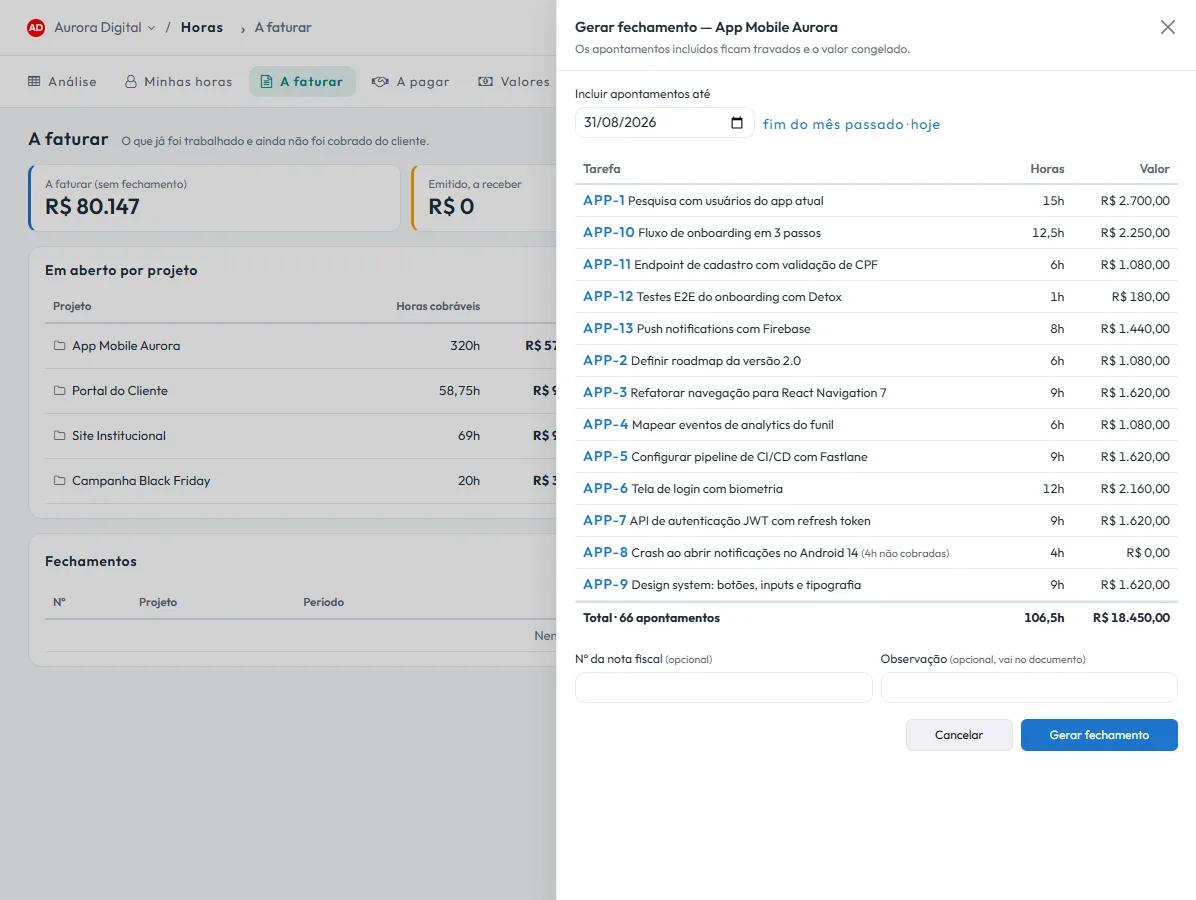
Una fila por proyecto con lo que ya se hizo y aún no se cobró: horas, valor, desde cuándo está abierto y cuánto quedó sin valor definido.
- Genera el cierre hasta una fecha«Hasta el 31/08»: Tasskee reúne las horas abiertas del proyecto y muestra la vista previa por tarea antes de que confirmes.
- Número, valor congelado y bloqueoEl cierre recibe un número secuencial, congela el valor de cada hora y bloquea los registros contra la edición.
- La hora sin valor no pasa en silencioQueda fuera, abierta y con aviso, hasta que alguien defina el precio. Cerrar con cero ocultaría el agujero.
El documento que va al cliente
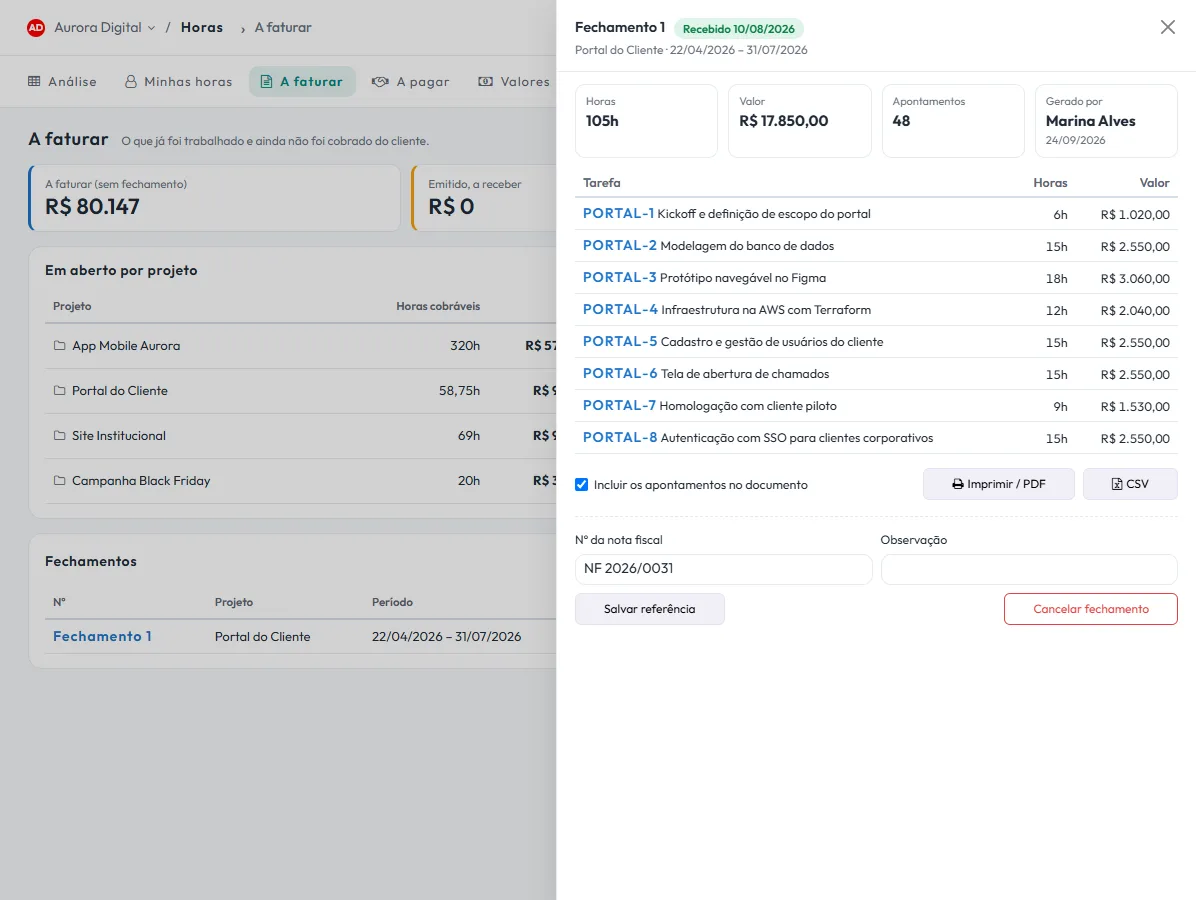
El cierre se convierte en un documento con el detalle por tarea, listo para imprimir, guardar en PDF o exportar en CSV. El coste y el nombre interno de la tarifa nunca aparecen en él.
- Con o sin los registros de horasTú eliges si el cliente ve solo el total por tarea o cada registro con fecha y observación.
- Nota fiscal y cobroGuarda el número de la NF y márcala como recibida. La cola «Emitido, por cobrar» muestra lo que aún no ha entrado.
- Cancelar deja rastroCancelar exige un motivo, devuelve las horas a Por facturar y no reutiliza el número.
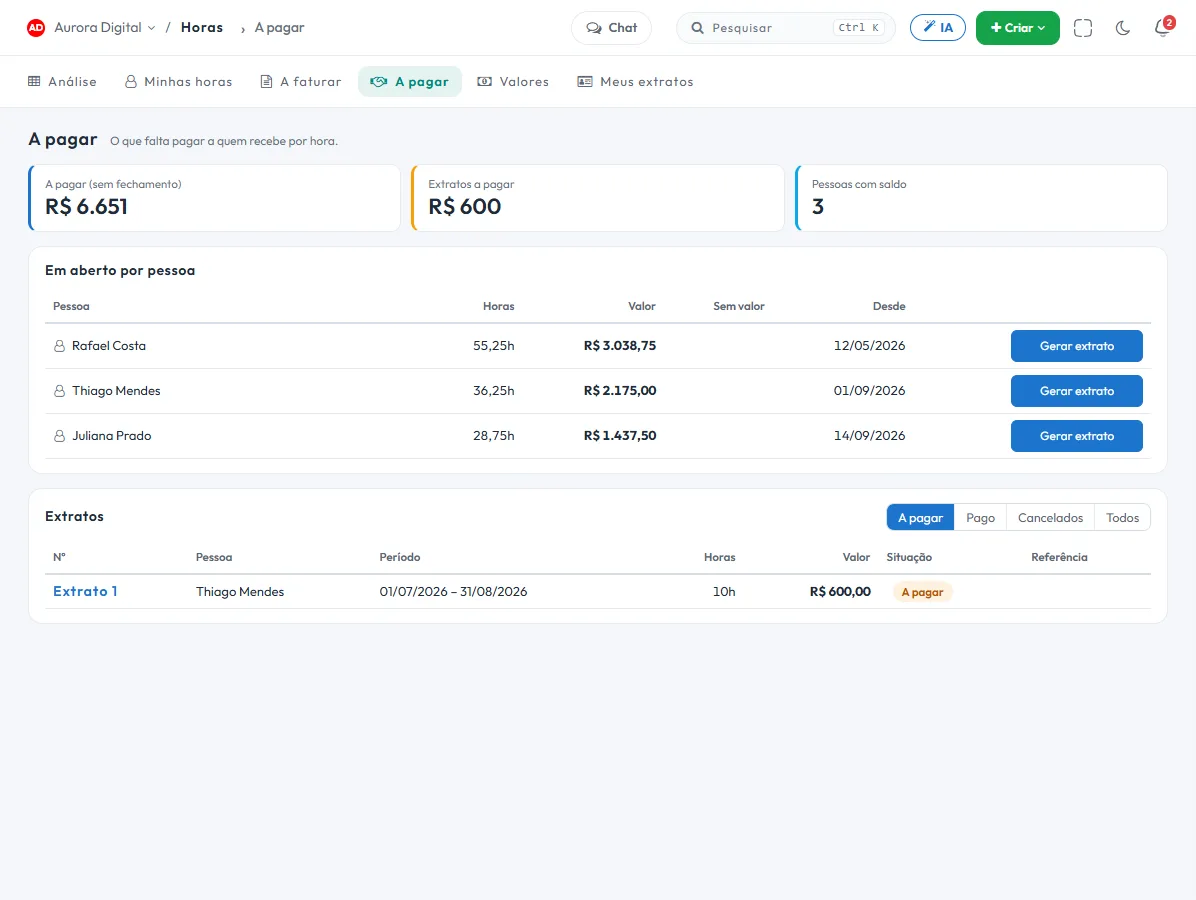
Quien cobra por hora cobra por lo que hizo. Ni más, ni menos.
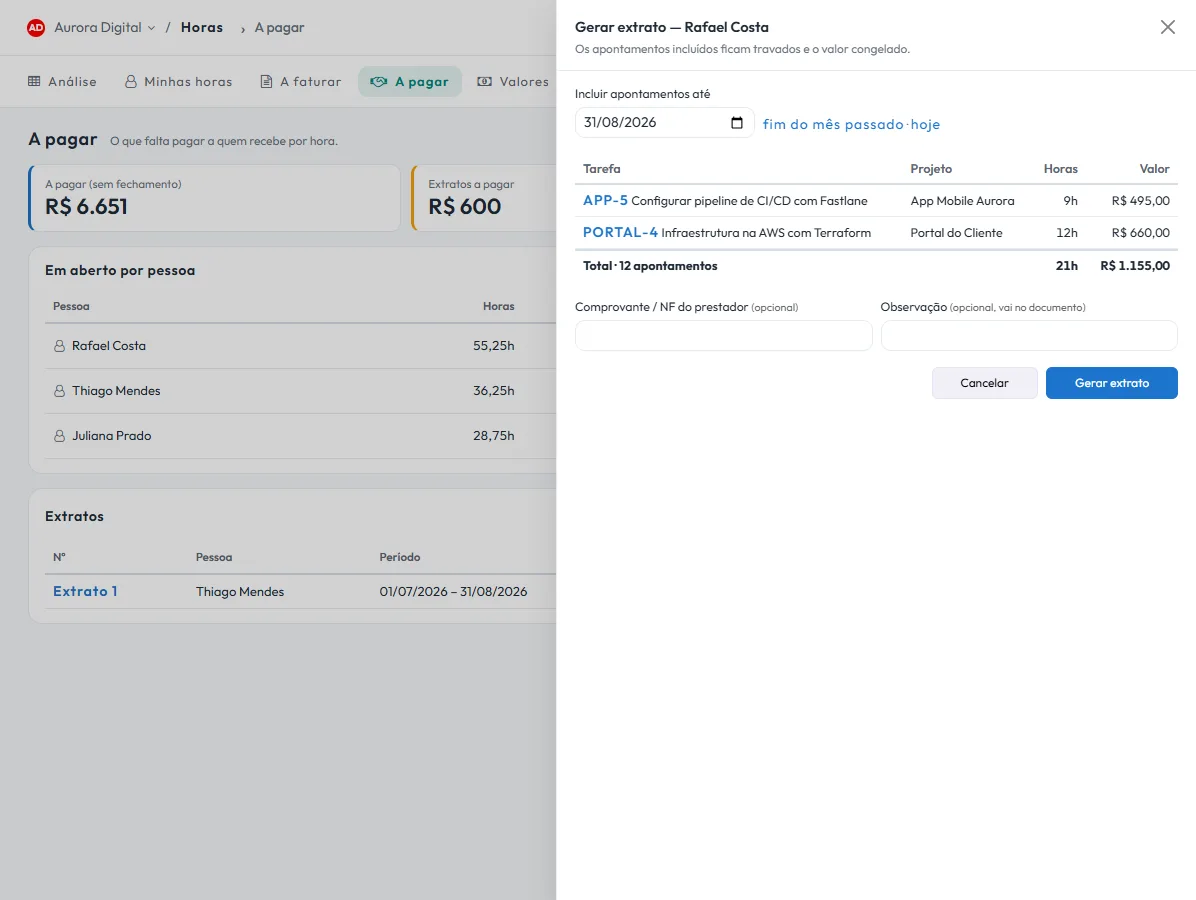
El espejo de Por facturar, del lado de quien trabaja: una línea por persona marcada como «Cobra por hora», el extracto hasta una fecha y la baja del pago con el comprobante.
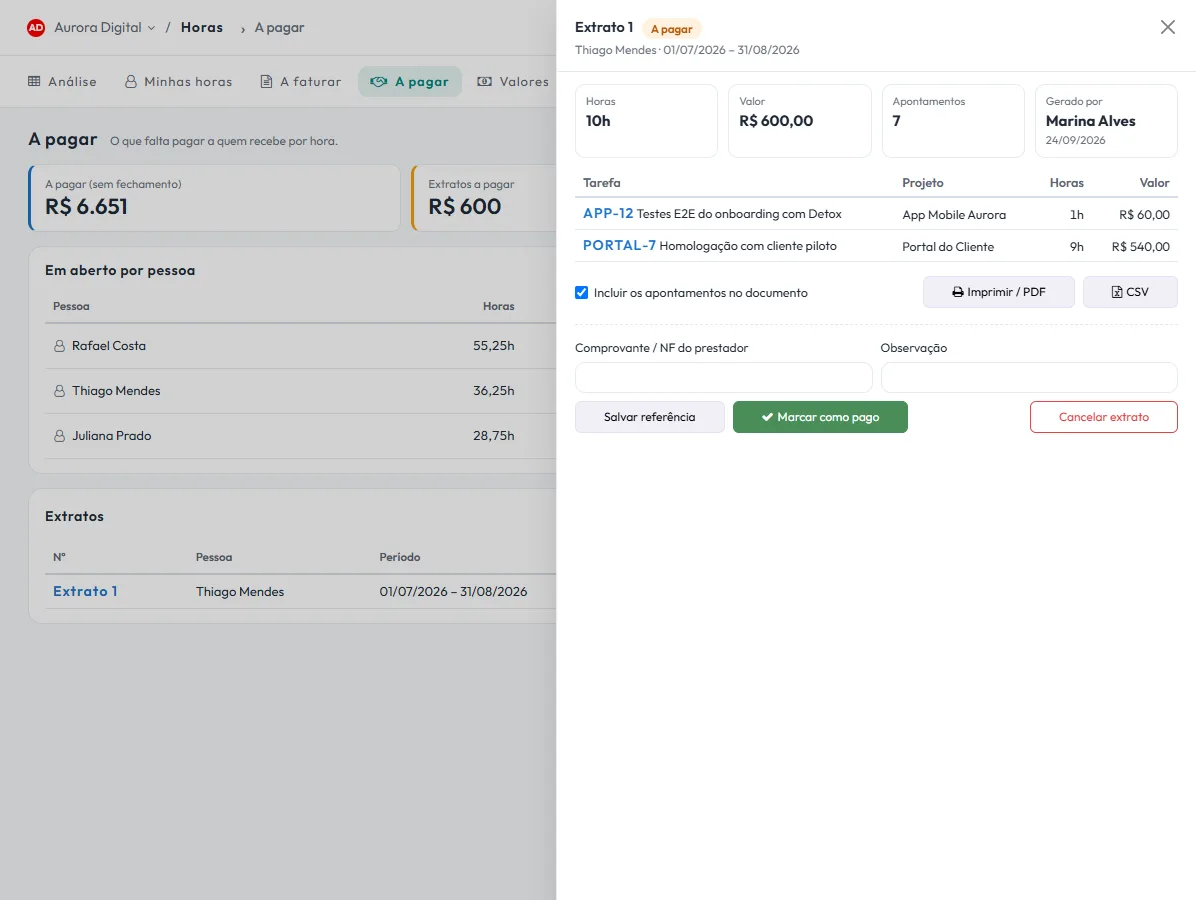
Cada persona ve sus propias horas. Y solo las suyas.
Dos pantallas para el equipo, que existen para todos y no muestran nada de lo que es de la empresa.
Mis horas
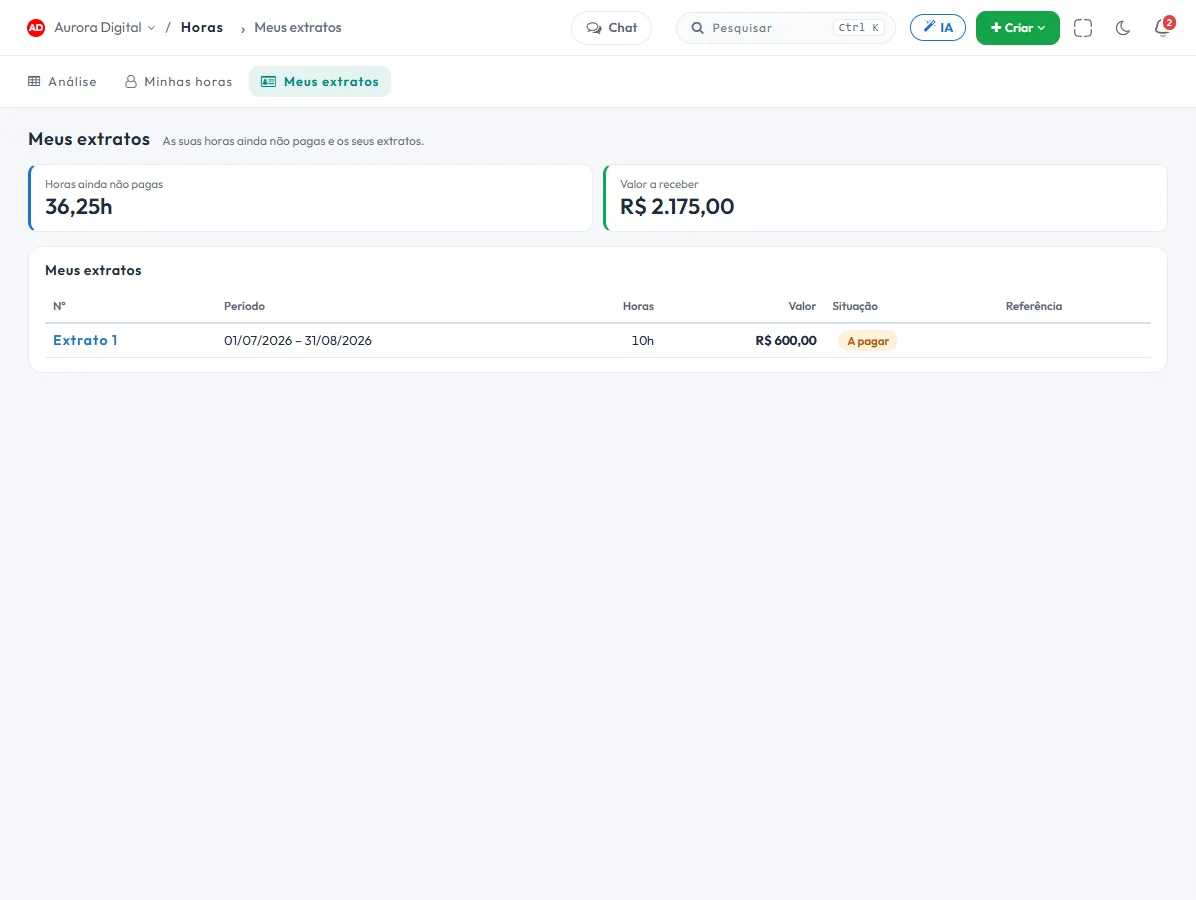
El mismo análisis, solo con lo que la persona registró y sin ningún valor: mi semana, la semana pasada por tarea, el mes por proyecto y mis puntos × horas.
Mis extractos
Para quien cobra por hora: cuántas horas aún no se han pagado, cuánto tiene por cobrar y cada extracto con su situación. El valor cobrado al cliente nunca aparece.
El coste es salario. Por eso cada lado tiene su propia clave.
Cuatro permisos separados en el perfil. Sin el permiso, el valor ni siquiera sale del servidor: no es solo una columna oculta en la pantalla.
Ver el valor cobrado
Por cobrar, margen y la pantalla Por facturar.
Ver el costo
Cuánto se paga a cada persona y la pantalla Por pagar.
Definir valores
Editar las tablas de valores por hora.
Cerrar
Generar y cancelar cierres y extractos, marcar como recibido y pagado.
Quien ve toda la organización es quien ya veía los informes de todos. Los demás ven solo sus propias horas.
El fin de mes de quien vende horas
Con la hoja de cálculo
- Exportar las horas, pegar y esperar que cuadre
- Buscar a mano el valor de cada cliente
- Alguien corrige una hora después de cobrada
- El proveedor pregunta cuánto tiene por cobrar
- Nadie sabe el margen hasta que cierra el trimestre
- Las horas ya están sumadas, como quieres verlas
- Cada hora ya tiene el valor correcto, según la regla
- Lo que se cerró queda bloqueado
- El proveedor ve su propio extracto
- El margen aparece en el mes, por proyecto
Y las horas siguen vinculadas a las tareas, a los sprints y al cronograma, en la misma plan Pro.
Preguntas de quien cobra y paga por hora
¿Cómo sabe Tasskee cuánto cobrar por cada hora?
Si cambio el valor de la hora, ¿cambia lo que ya se cobró?
¿Qué es el cierre? ¿Emite factura?
¿Cómo funciona el pago de quien cobra por hora?
¿El colaborador ve cuánto cobro al cliente?
¿Una hora puede estar facturada y aún no pagada?
¿En qué plan está?
¿Se pueden llevar los números a otro sistema?
Cierra el próximo mes sin abrir la hoja de cálculo.
Crea la cuenta, registra las horas en las tareas y define los valores. A fin de mes, el cierre de cada cliente y el extracto de cada prestador están a un clic.