
O trabalho repetitivo, feito sozinho.
E explicado.
Atribuir, avisar, cobrar a tarefa parada, criar a tarefa de toda segunda: a regra faz sozinha e diz por que fez. Você monta em frase, simula nos últimos 30 dias antes de ligar e desfaz se não gostar.
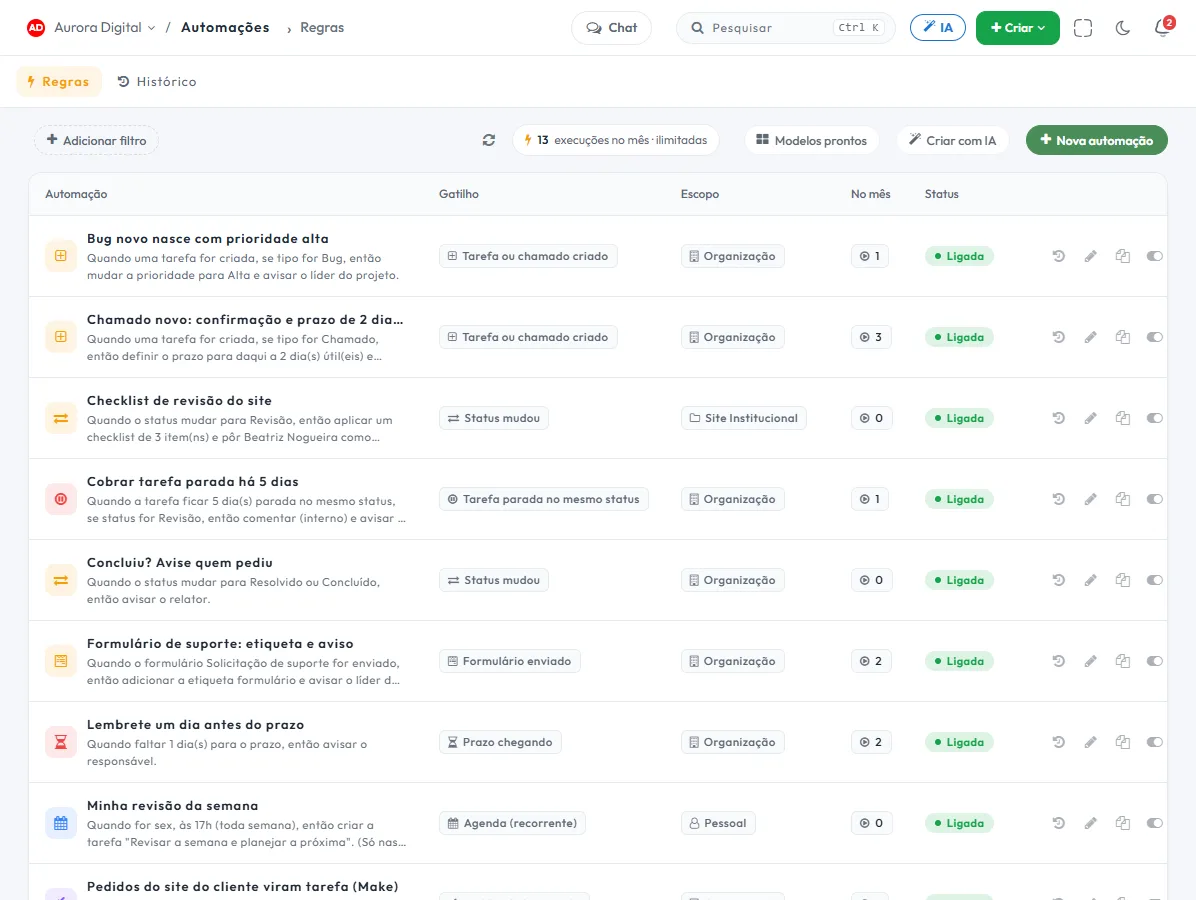
Três blocos, uma frase, e o porquê de cada execução
Nada de fluxograma com cinquenta caixinhas. A regra é uma frase que qualquer pessoa do time entende, e cada vez que ela age fica escrito o que aconteceu.
Seis telas, um menu: Automações
Telas reais da Tasskee, com as regras de uma agência de demonstração rodando de verdade.
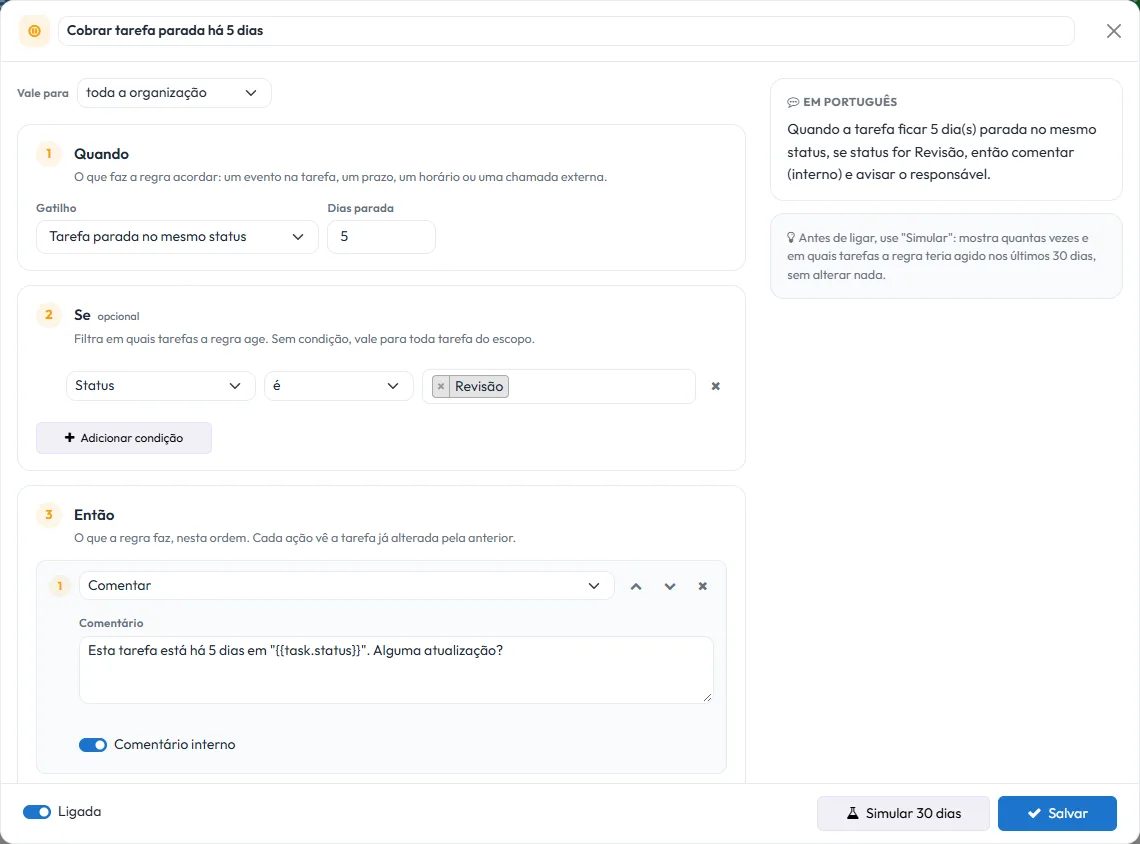
Uma frase em português, não um diagrama.
Escolha o gatilho, filtre com as condições e empilhe as ações. Enquanto você monta, a Tasskee escreve ao lado o que a regra vai fazer — e é essa frase que aparece na lista para o resto do time.
- QuandoEvento na tarefa ou no chamado, formulário enviado, prazo chegando ou vencido, tarefa parada, agenda ou webhook de entrada.
- SeProjeto, frente, tipo, status, prioridade, responsável, relator, etiqueta, título, descrição, campo personalizado e prazo — com E ou OU.
- EntãoAs ações rodam na ordem da lista, e cada uma já vê a tarefa alterada pela anterior.
- Vale para quemToda a organização, um projeto, ou só as suas tarefas pessoais.
16 gatilhos e 19 ações, para tarefa, chamado e tarefa pessoal
O mesmo motor serve o time de projeto, o suporte e a lista particular de cada pessoa. O tipo da tarefa é só mais uma condição.
Quando
Criado · Status mudou · Campo mudou · Responsável atribuído · Comentário · Anexo · Etiqueta · Aprovação aprovada ou reprovada · Dependência liberada
Prazo chegando · Prazo vencido · Parada no mesmo status há N dias
Formulário enviado · Agenda recorrente · Webhook de entrada (Zapier, Make, o seu sistema)
Então
Mudar status ou prioridade · Atribuir responsável · Pôr observador · Mover de sprint ou frente · Definir prazo em dias úteis · Pôr ou tirar etiqueta · Aplicar checklist
Criar tarefa ou subtarefa com variáveis · Comentar (interno ou não) · Avisar pessoas · Enviar e-mail · Chamar webhook
Classificar a prioridade · Sugerir o responsável · Resumir em comentário · Gerar subtarefas
Saiba o que a regra faria, antes de ela fazer.
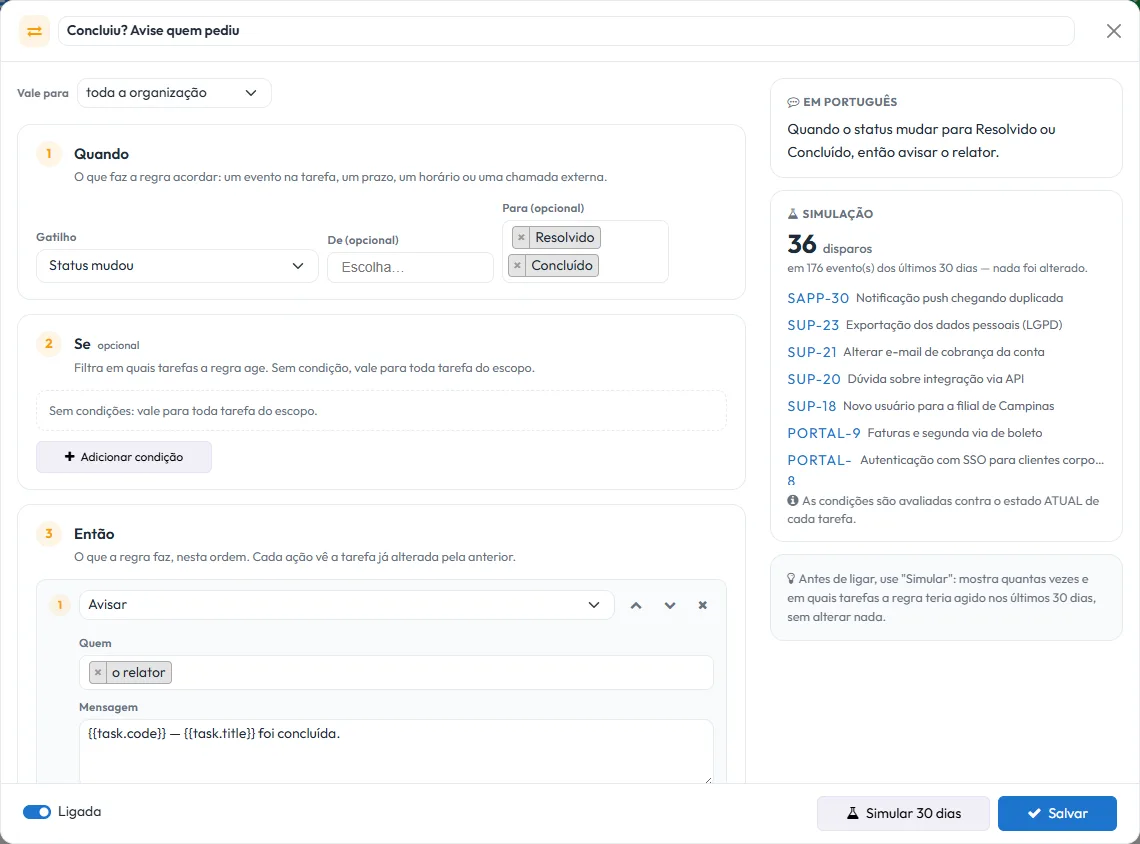
O medo de toda automação é ligar e bagunçar quinhentas tarefas. Aqui, um botão roda a regra contra os últimos 30 dias de verdade e mostra o resultado, sem alterar nada.
- Quantas vezes"36 disparos em 176 eventos dos últimos 30 dias": o volume aparece antes de virar aviso na caixa de alguém.
- Em quais tarefasA lista com o código e o título de cada tarefa que a regra teria alcançado.
- O tempo não retroageLigar "avise quando vencer" numa conta antiga não dispara quinhentos avisos de uma vez: vale do dia em que a regra nasce em diante.
Regra que age em silêncio é regra que ninguém confia.
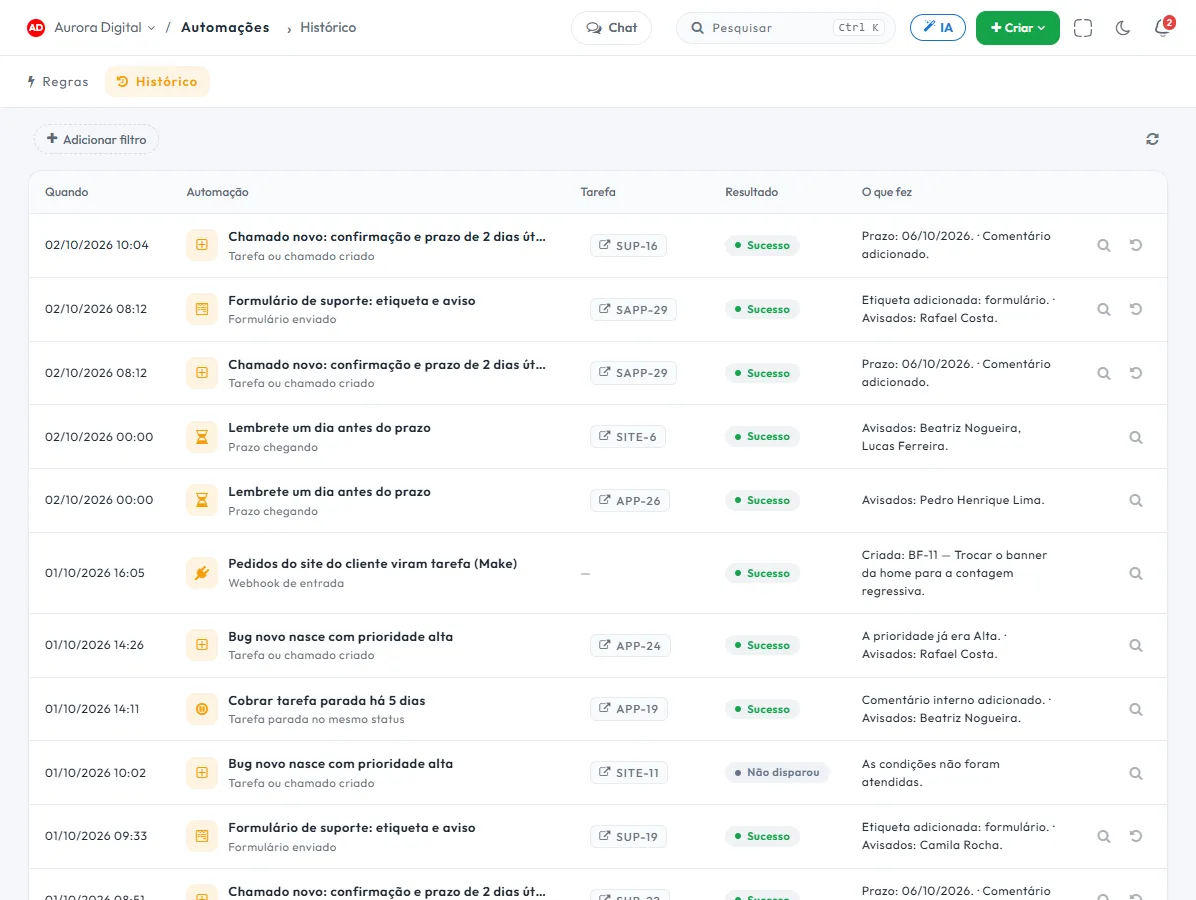
Cada execução fica no histórico com a tarefa, o resultado e o que foi feito. Um clique em "Por quê?" abre o evento, cada condição que passou ou falhou e a mensagem de cada ação.
- Também quando não disparou"As condições não foram atendidas": a pergunta "por que a regra não rodou?" tem resposta, com data.
- Desfazer a execuçãoOs campos que a regra mudou voltam ao valor anterior — só os que ninguém mexeu depois. O que não volta, como um aviso já enviado, a tela diz.
- Assinatura na tarefaO que a automação muda aparece na auditoria e nos comentários como "Automação: nome da regra". Ninguém confunde com uma pessoa.
Por que a regra fez isso
O evento, a tarefa, a condição que passou e o resultado de cada ação, com data e duração. É o que se mostra na reunião quando alguém pergunta "quem mexeu nisso?".

E na própria tarefa
O comentário que a regra escreveu vem assinado pela automação, e marcado como interno quando o cliente não deve ver.

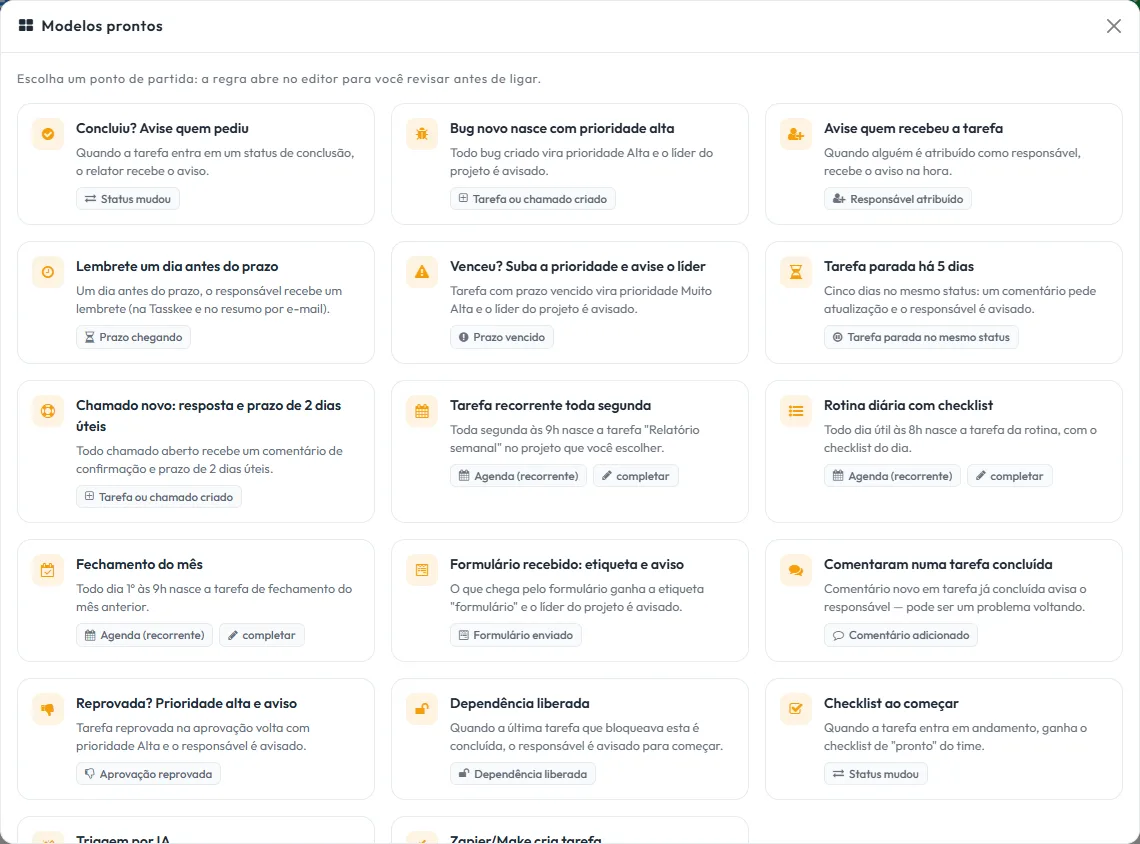
Escolha um modelo, ou peça com as suas palavras
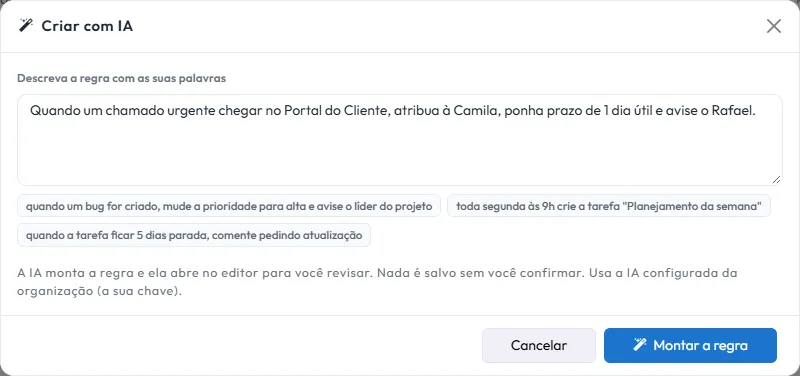
Nos dois casos a regra abre no editor para você revisar. Nada é ligado sem você confirmar.
17 modelos prontos
Avisar quem pediu ao concluir, bug com prioridade alta, lembrete de prazo, escalar a vencida, cobrar a parada, chamado com resposta e prazo, tarefa recorrente, rotina com checklist, fechamento do mês, triagem por IA e mais.
Criar com IA
"Quando um chamado urgente chegar no Portal do Cliente, atribua à Camila, ponha prazo de 1 dia útil e avise o Rafael." A IA devolve a regra montada, com a frase, para você conferir e salvar.
Tarefa recorrente, integração e e‑mail, sem tela própria
Tarefas recorrentes
"Toda segunda às 9h, crie o Relatório semanal — semana {{week}} no Portal do Cliente, para a Camila, com checklist." A agenda vale por dia, por dia da semana ou por dia do mês, e o título aceita variáveis.
Webhook de entrada
Cada regra ganha uma URL própria: o Zapier, o Make ou o seu site criam a tarefa com um POST.
Enviar e-mail
Para a equipe ou para fora, pela conta Gmail da sua organização — o cliente recebe de você, não de nós.
Regras pessoais
Cada pessoa automatiza a própria lista: a revisão de sexta, o lembrete do prazo.
Ações de IA
Classifica a prioridade, sugere quem resolve, resume e quebra em subtarefas — com a sua chave de IA.
Pelo MCP e pela API
As automações também são capacidades do MCP: o agente de IA do seu time lista, cria, simula, liga, desliga e lê o histórico das regras, com as permissões de quem pediu. A API REST faz o mesmo para o seu sistema.
Potente o bastante para trabalhar sozinha. Contida o bastante para você dormir.
O que sai da rotina de quem coordena
Sem automação
- Lembrar de avisar o cliente que a tarefa ficou pronta
- Perguntar no grupo quem pegou o chamado novo
- Descobrir na sexta a tarefa parada desde segunda
- Recriar à mão a mesma tarefa toda semana
- Ninguém sabe por que a prioridade mudou
- Concluiu, o relator é avisado
- O chamado chega com prazo, resposta e responsável
- Cinco dias parada, a regra cobra
- Toda segunda, a tarefa nasce sozinha
- Cada mudança diz qual regra a fez, e por quê
E tudo no mesmo lugar das tarefas, dos chamados e do atendimento — sem um Zapier no meio para o que é do dia a dia.
Perguntas de quem vai automatizar a operação
Preciso saber programar para criar uma automação?
O que dispara uma automação?
Como sei por que uma regra agiu (ou não agiu)?
E se a regra fizer besteira?
Uma regra pode disparar outra e entrar em laço?
Quem pode criar automações?
A automação manda e-mail e avisa a equipe?
Quantas execuções o meu plano tem?
Funciona com Zapier, Make e o meu sistema?
Ligue a primeira regra ainda hoje.
Crie a conta, escolha um modelo, simule nos seus 30 dias e ligue. Amanhã cedo o histórico já conta o que ela fez.