

Organiza el trabajo arrastrando, como piensa el equipo.
Las columnas son las de tu proceso, no las de un manual. La tarea lleva responsable, plazo, checklist, adjuntos y comentarios, y cambia de etapa con un arrastre.
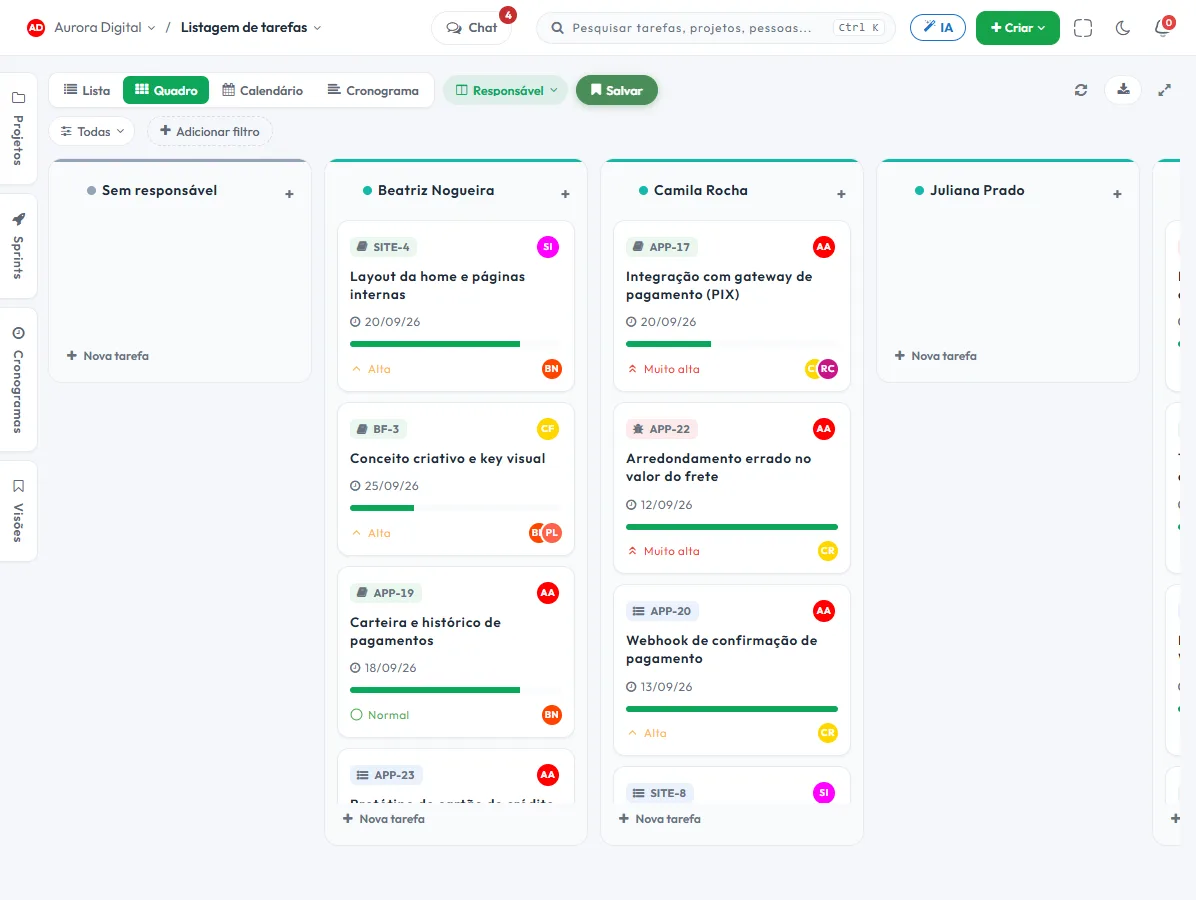
El tablero que se adapta a tu proceso
Nada de encajar la operación en tres columnas fijas. Tú creas las etapas, decides qué aparece en la tarjeta y miras el mismo trabajo desde el ángulo que necesites.
Columnas a tu manera
Crea, renombra y reordena los estados. Cada proyecto puede tener el flujo que el área usa de verdad.
Carriles por lo que importa
Separa el tablero por responsable, prioridad, sprint, tipo o cronograma, y ve al instante quién está sobrecargado.
La tarjeta cuenta la historia
Plazo, etiquetas, checklist, adjuntos, subtareas y comentarios quedan en la tarea, con registro de quién cambió qué.
Tu vista, guardada
Guarda el filtro y la agrupación en una vista y vuelve a ella con un clic, sin rehacerlo todo cada lunes.
Cuando el tablero no basta, cambia de vista
La tarea es una sola; lo que cambia es cómo la miras. Del tablero al calendario, la lista, el cronograma o el burndown, sin duplicar nada ni exportar hojas de cálculo.
- Calendario en mes, semana o día, arrastrando la tarea a otra fecha
- Lista con filtro, orden y edición rápida
- Cronograma con dependencias para el mismo conjunto de tareas
- Burndown de las mismas tareas, para saber si el ritmo llega a tiempo
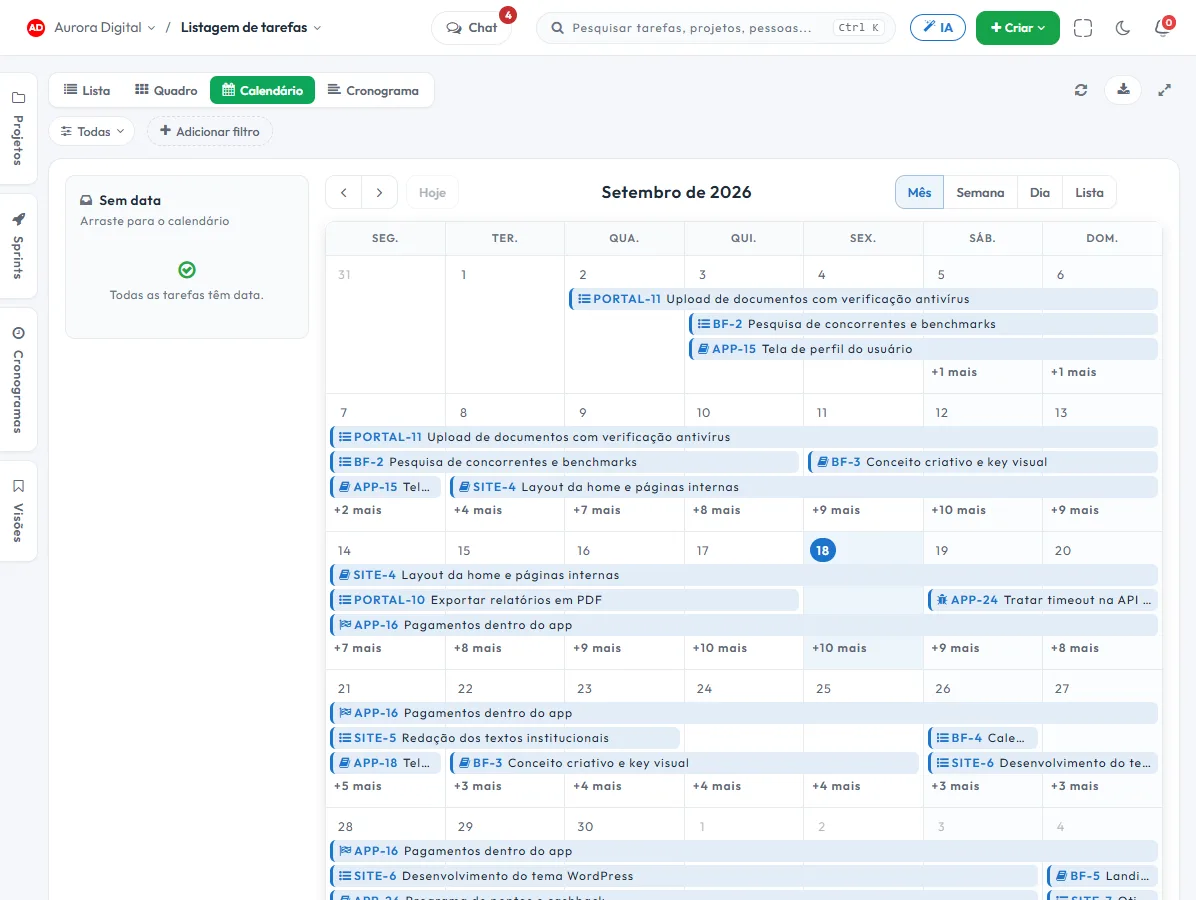
Cada uno elige qué muestra la tarjeta
Quien sigue varios proyectos quiere el nombre del proyecto en la tarjeta; quien vive en uno solo quiere espacio. En el menú Tarjeta activas y desactivas cada información y eliges la densidad, sin cambiar el tablero de nadie.
- Proyecto en la tarjeta: automático, nombre, iniciales u oculto
- Código, plazo, progreso, prioridad, puntos y responsables, uno a uno
- Densidad normal o compacta, para que quepan más tareas en pantalla
- La preferencia es tuya, por organización y por pantalla
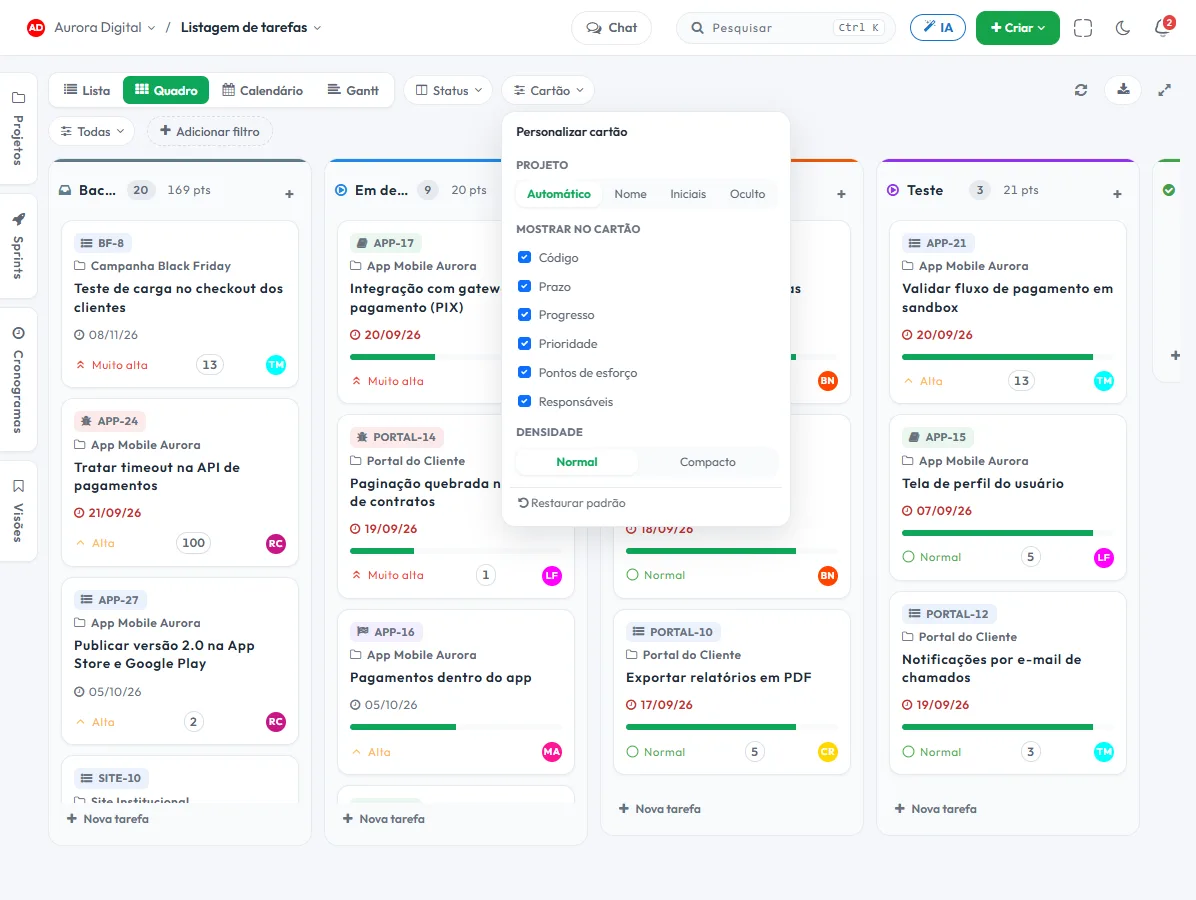
Esto vive junto con el resto de la operación
Tarea, cronograma, ticket, meta y conversación son la misma base de datos. Lo que cambia en un lugar aparece en el otro, sin exportar nada.
Cómo usar el tablero Kanban en la práctica, del primer proyecto a la rutina de la semana
Tener un tablero bonito no hace que el trabajo avance. Lo que lo hace avanzar es un conjunto pequeño de acuerdos: qué columnas existen, quién las mueve y qué significa que una tarea esté en cada una. A continuación tienes una guía sencilla para montarlo en Tasskee, con ejemplos de empresas que usan el tablero todos los días.
Paso a paso para poner en pie el tablero
- Crea el proyecto y diseña las columnas. Los estados son tuyos: crea, renombra y reordena. Empieza con el proceso que el equipo ya sigue, aunque sea solo "Por hacer, Haciendo, Revisión, Hecho". Refinar después es fácil; empezar con doce columnas, no.
- Registra las tareas con lo mínimo necesario. Título claro, responsable y plazo. Checklist, adjuntos y subtareas entran cuando la tarea lo pide, no por obligación.
- Define lo que muestra la tarjeta. En el menú Tarjeta activas y desactivas código, plazo, progreso, prioridad, puntos y responsables, y eliges la densidad normal o compacta. La preferencia es tuya, así que nadie tiene que pelear por el espacio de la tarjeta.
- Agrupa el tablero por lo que importa. En el plan Pro, los carriles pueden ser responsable, prioridad, sprint, tipo o cronograma. El lunes, agrupar por responsable muestra en segundos quién tiene la cola llena.
- Guarda la vista. Filtro y agrupación se convierten en una vista con nombre. En la reunión del miércoles abres "Atrasadas del equipo" con un clic, en lugar de rehacer el filtro.
- Haz del tablero el centro de la reunión corta. Recórrelo de la columna de más a la derecha hacia la izquierda: primero lo que está casi listo, después lo que está bloqueado. Es el orden que desbloquea entregas.
Ejemplos por tipo de empresa
Agencia de marketing en Florianópolis
Una agencia con doce clientes crea un proyecto por cliente, con las columnas "Briefing, Creación, Aprobación interna, Aprobación del cliente, Publicado". El cuello de botella casi siempre aparece en "Aprobación del cliente": agrupando el tablero por responsable, el gerente de cuentas ve qué tarjetas están paradas con él y reclama con fecha. Para que el cliente haga el seguimiento sin entrar en el día a día del equipo, mira el portal del cliente.
Prestador de servicios técnicos
Una empresa de instalación de cámaras y redes usa una columna para cada etapa de la atención: "Visita programada, Presupuesto enviado, En ejecución, Esperando al cliente, Concluido". La tarjeta guarda el checklist de la instalación y las fotos adjuntas del técnico. El coordinador agrupa por responsable y redistribuye antes de que la semana se desborde. El mismo razonamiento vale para quien hace mantenimiento de edificios.
Despacho de contabilidad
El despacho crea las columnas por obligación: "Documentos recibidos, En revisión, En cálculo, Supervisión, Entregado". Cada cliente es una etiqueta y cada período del mes, una tarea con checklist. Cuando el plazo aprieta, la vista guardada "Vencen esta semana" evita que algo se escape sin depender de la memoria de nadie.
Buenas prácticas
- Dale a cada columna un criterio de salida. "Revisión" solo termina cuando alguien comprobó el checklist entero.
- Limita lo que está en curso por persona. Tres tareas abiertas a la vez avanzan más rápido que ocho.
- Cierra la tarea en el tablero, no por correo electrónico. El historial registra quién cambió qué, y eso vale oro en una discusión con el cliente.
- Usa las acciones en masa (plan Pro) para mover o reasignar varias tareas de una vez al final de un ciclo.
Errores comunes
| Error | Por qué perjudica | Qué hacer |
|---|---|---|
| Demasiadas columnas | El tablero se vuelve una hoja de cálculo ancha y nadie encuentra nada. | Junta etapas parecidas; usa etiquetas para los detalles. |
| Tarea sin responsable | Todos creen que es de otra persona. | Toda tarea que sale de "Por hacer" tiene dueño. |
| Tarjeta que nunca sale de la columna | Esconde un bloqueo real. | Comenta el motivo y revísalo en la reunión corta. |
| Tablero solo del gerente | El equipo deja de actualizarlo. | Quien ejecuta mueve la tarjeta; es regla del acuerdo. |
Cuando el tablero no basta
El tablero muestra la etapa, pero no el calendario. Si la duda es "cuándo", abre la vista calendario; si hay dependencia entre tareas, el cronograma muestra la secuencia. Es la misma tarea en vistas distintas, sin duplicar nada. Para equipos que trabajan en ciclos, el tablero también se agrupa por sprint.
¿Quieres entender la idea que hay detrás del método antes de montar el tuyo? Lee la guía de Kanban, con los principios y el límite de trabajo en curso, y parte de una estructura ya hecha en la plantilla de backlog y sprint. El tablero y la lista están en todos los planes, incluido el Free.
Preguntas sobre el tablero Kanban
¿El Kanban está en el plan gratuito?
¿Puedo crear mis propias columnas?
¿Se puede ver el tablero por persona en lugar de por estado?
¿El tablero sirve para quien no es de tecnología?
Empieza hoy a arrastrar tareas
Crea la cuenta, abre un proyecto y el tablero ya está listo para usar. Sin instalación y sin formación.