

¿Dará tiempo? El burndown responde hoy.
El Burndown es una vista de la propia pantalla de tareas, junto a la lista, el tablero, el calendario y el Gantt. Al filtrar, el gráfico muestra cuánto falta, día a día, comparado con el ritmo que termina a tiempo.
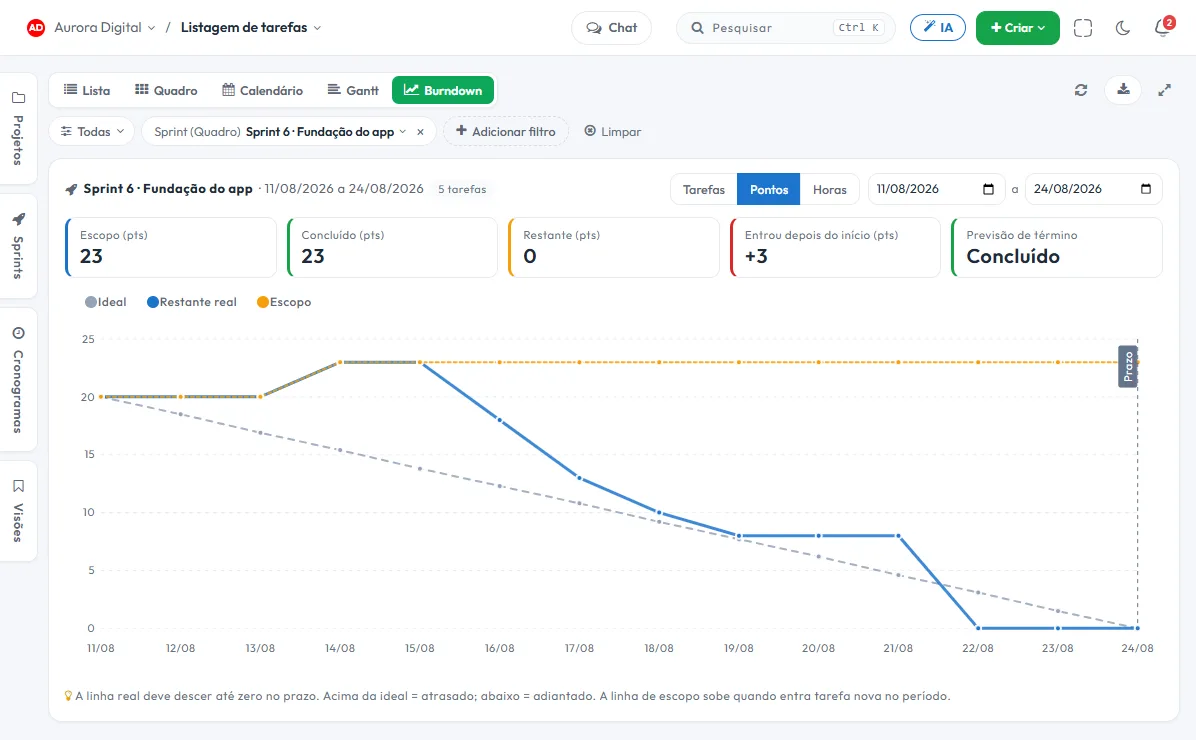
El gráfico que avisa a mitad del ciclo, y no en la víspera
La pregunta de la reunión de seguimiento es siempre la misma: al ritmo de hoy, ¿se cierra la entrega? El burndown responde con una línea, y Tasskee pone el número al lado.
De cualquier filtro
Sprint, proyecto, cliente, responsable, etiqueta o vista guardada. El gráfico usa las mismas tareas que muestra la lista.
Tareas, puntos u horas
Cuenta elementos, suma los puntos de esfuerzo o la estimación de tiempo. En puntos, la subtarea no suma, para que el alcance no se cuente dos veces.
El alcance que entró
Una línea propia muestra cuándo llegó trabajo nuevo, y el indicador "Entró después del inicio" explica el ciclo que no se cerró.
Previsión de finalización
Por el ritmo de finalización del periodo, Tasskee proyecta la fecha en que el restante llega a cero y la marca en rojo cuando supera el plazo.
Filtras un sprint y el gráfico se convierte en su burndown
Con un sprint en el filtro, el periodo es el del ciclo y, en puntos, la línea ideal parte de lo comprometido al inicio. Sin sprint, el periodo va del primer inicio al último plazo de las tareas, y puedes elegir otro.
- Línea ideal, restante real y alcance, con las marcas de Plazo y de Hoy
- Si pasó el plazo con trabajo abierto, el gráfico se extiende hasta hoy para mostrar el desbordamiento
- Alcance, completado, restante y previsión de finalización siempre a la vista
- La vista guardada conserva el Burndown junto con los filtros
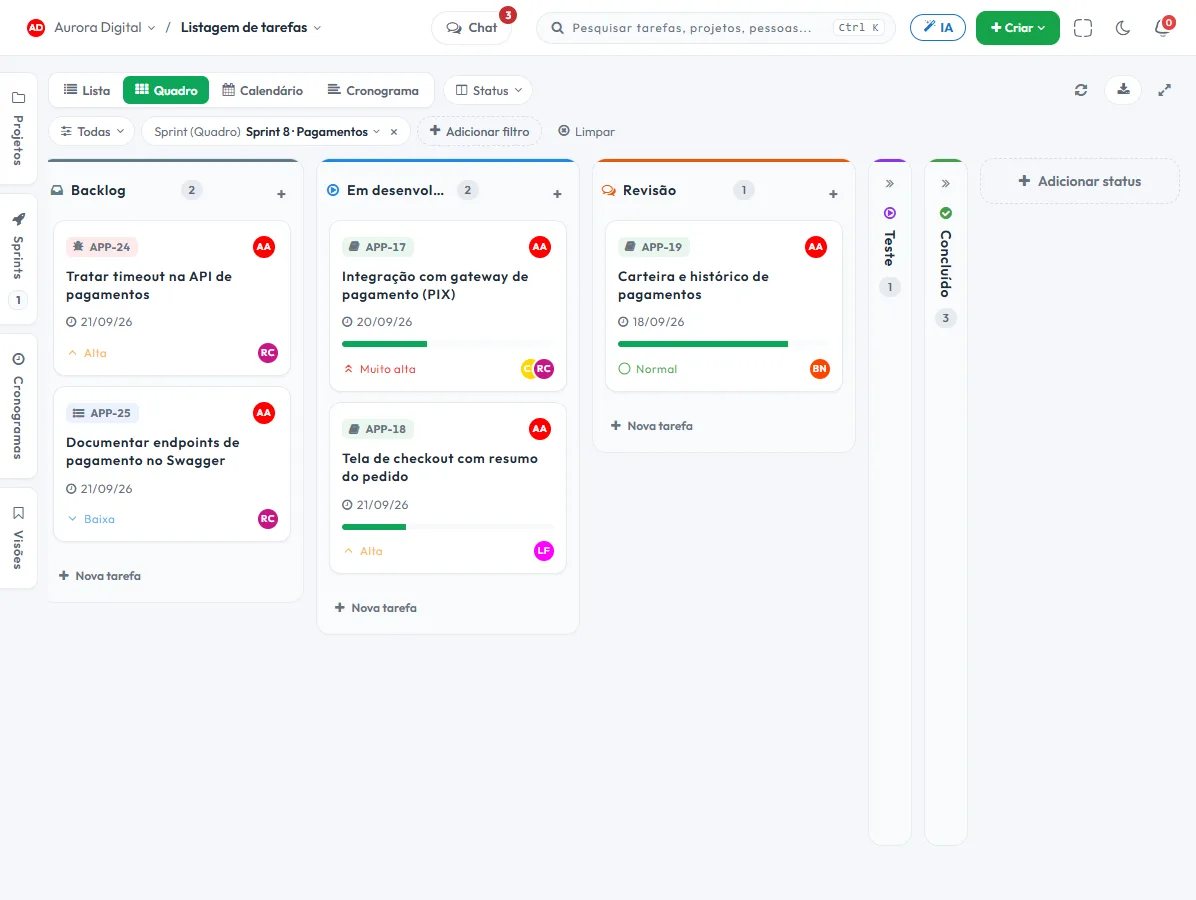
Esto vive junto con el resto de la operación
Tarea, cronograma, ticket, meta y conversación son la misma base de datos. Lo que cambia en un lugar aparece en el otro, sin exportar nada.
Cómo leer un gráfico de burndown y actuar antes del plazo
El burndown es el gráfico más simple de la gestión ágil: en el eje de abajo están los días y en el eje lateral, el trabajo que aún falta. Una línea ideal baja en recta hasta cero en la fecha límite, y la línea real muestra lo que de verdad ocurrió. La distancia entre las dos responde a la pregunta que todo gestor se hace a mitad del ciclo: ¿llegaremos a tiempo?
En Tasskee el burndown no es un informe aparte. Es una vista de la pantalla de tareas, junto a la lista, el tablero, el calendario y el Gantt. El gráfico usa exactamente las tareas que muestra el filtro, así que sirve para un sprint, para un cliente, para la cartera de una persona o para un proyecto entero.
Paso a paso
- Filtra lo que quieres seguir. Elige el sprint en el panel lateral, o arma el filtro por proyecto, responsable, etiqueta o cliente. Una vista guardada también sirve.
- Haz clic en Burndown. Con un solo sprint en el filtro, el período es el del ciclo. Sin sprint, va del primer inicio al último plazo de las tareas filtradas. Las fechas en la parte superior del gráfico permiten elegir otro período.
- Elige la unidad de medida. Tareas cuenta elementos y funciona sin ninguna preparación. Puntos suma el esfuerzo estimado por el equipo. Horas suma la estimación de tiempo. Si alguna tarea no tiene puntos o estimación, la pantalla avisa cuántas quedaron fuera del cálculo.
- Compara la línea real con la ideal. Por encima de la ideal, el equipo va atrasado; por debajo, adelantado. Lo que importa es la tendencia de los últimos días, no un punto aislado.
- Mira los indicadores del lateral. Alcance, completado, restante, cuánto entró después del inicio y la previsión de finalización según el ritmo actual. La previsión se pone en rojo cuando supera el plazo.
- Decide pronto. Si a mitad del ciclo la previsión ya pasó del plazo, todavía puedes recortar alcance, redistribuir tareas o renegociar la fecha. La víspera, solo puedes pedir disculpas.
Las formas que suele tener el gráfico
| Lo que ves | Lo que suele significar | Qué hacer |
|---|---|---|
| Línea real pegada a la ideal | El ritmo va de acuerdo con el plan | Mantener, y usar el ciclo como referencia de velocidad |
| Meseta de varios días | No se está completando nada: tarea demasiado grande o cola de revisión parada | Dividir la tarea en partes más pequeñas o mirar el tiempo en estado |
| Caída fuerte solo al final | Las tareas se cierran en lote, y no cuando terminan | Acordar mover la tarjeta el día en que acaba el trabajo |
| Línea que sube | Entró trabajo nuevo en el período | Ver la línea de alcance y el indicador "Entró después del inicio" |
| Por debajo de la ideal desde el principio | El equipo asumió menos de lo que podía, o estimó con holgura | Usar la velocidad real en la próxima planificación |
Alcance que entra a mitad del ciclo
Casi todo ciclo que no cierra tiene la misma historia: el equipo trabajó al ritmo acordado, pero llegaron pedidos nuevos por el camino. En un burndown común eso aparece solo como una línea que no baja. En Tasskee, la línea de alcance sube el día en que entró el trabajo, y el indicador muestra cuánto fue. En puntos, cuando el sprint tiene el compromiso registrado al inicio, la línea ideal parte de ese compromiso y no del alcance de hoy. Así el gráfico de ayer no cambia solo porque alguien añadió una tarea hoy.
Una campaña con 40 piezas, la implantación de un cliente, la entrega de una obra: todo lo que tiene un conjunto de tareas y una fecha límite cabe en el gráfico.
Ver cómo funcionan los sprintsBuenas prácticas
- Completa la tarea el día en que termina. El gráfico lee la fecha de finalización. Cerrar todo el viernes produce una escalera, no un retrato del ritmo.
- Prefiere tareas pequeñas. Una tarea de dos semanas deja el gráfico parado dos semanas y esconde si está avanzando.
- Elige una unidad y mantenla. Puntos y horas dicen más que el conteo, pero solo si el equipo estima siempre. El conteo es el más honesto cuando la estimación aún no es un hábito.
- Guarda la vista. El burndown del cliente o del sprint actual se convierte en un clic en el panel lateral.
Errores comunes
- Leer el gráfico de un solo día. Un mal día no es una tendencia.
- Comparar equipos por el burndown. Cada equipo estima a su manera; compara al equipo consigo mismo.
- Esconder el alcance nuevo para que el gráfico quede bonito. La línea que sube es la información más útil de la reunión.
- Usar el burndown como cobro individual. Muestra el ritmo del conjunto, y la conversación debe ser sobre el conjunto.
Dónde encaja el burndown
La vista Burndown está en el plan Pro, junto con los informes avanzados, que traen el Burndown del Sprint, la velocidad de los ciclos y el informe de cierre. Para planificar el ciclo, mira cómo funcionan los sprints y la guía de Scrum. Para el plazo a largo alcance, con dependencias entre tareas, usa el cronograma de Gantt. Prueba el Pro durante 15 días, sin tarjeta, y abre el burndown de tu próxima entrega.
Preguntas sobre el burndown
¿Qué es un gráfico de burndown?
¿Necesito trabajar con sprints para usarlo?
¿Por qué a veces sube la línea?
¿Medir por tareas, puntos u horas?
¿Funciona en la pantalla de tickets?
Sabe hoy si la entrega llega a tiempo
Crea la cuenta, prueba el Pro durante 15 días y abre el burndown de tu próximo sprint.