

Vai dar tempo? O burndown responde hoje.
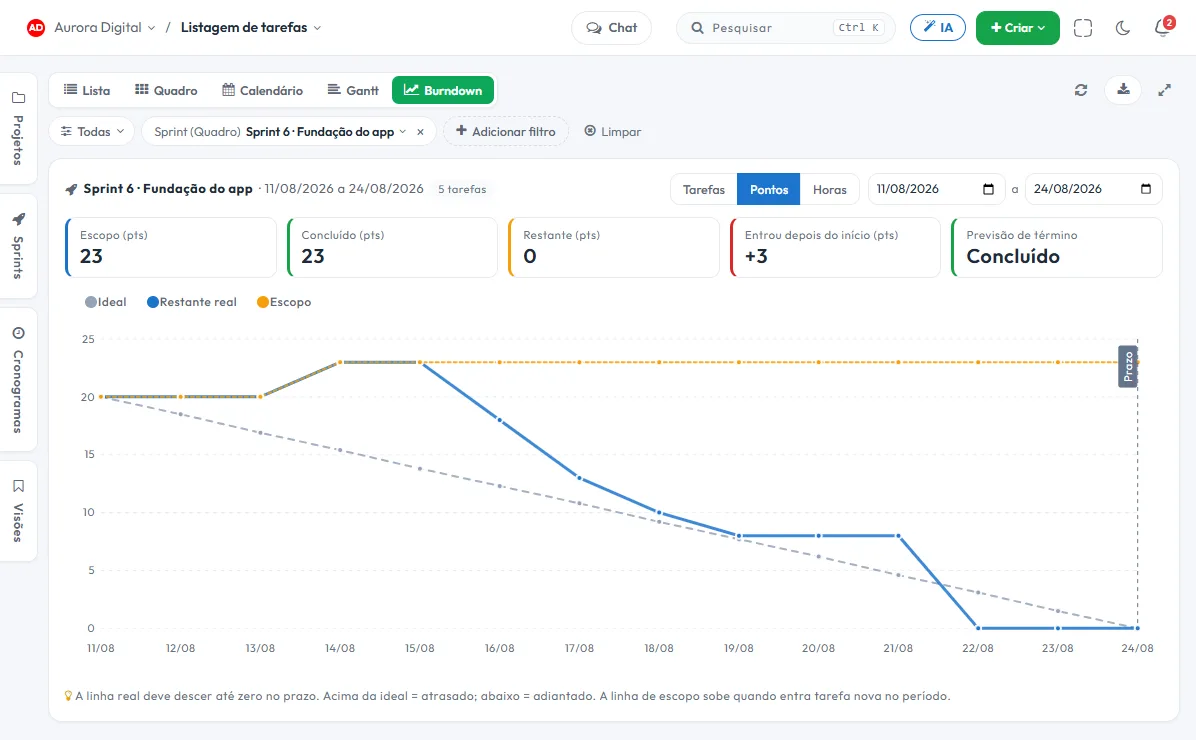
O Burndown é uma vista do próprio ecrã de tarefas, ao lado da lista, do quadro, do calendário e do Gantt. Filtrou, o gráfico mostra quanto falta, dia a dia, comparado com o ritmo que termina no prazo.
O gráfico que avisa a meio do ciclo, e não na véspera
A pergunta da reunião de acompanhamento é sempre a mesma: ao ritmo de hoje, a entrega fecha? O burndown responde com uma linha, e a Tasskee põe o número ao lado.
De qualquer filtro
Sprint, projeto, cliente, responsável, etiqueta ou vista guardada. O gráfico usa as mesmas tarefas que a lista está a mostrar.
Tarefas, pontos ou horas
Conte itens, some os pontos de esforço ou a estimativa de tempo. Em pontos, a subtarefa não soma, para o âmbito não ser contado duas vezes.
O âmbito que entrou
Uma linha própria mostra quando chegou trabalho novo, e o indicador "Entrou depois do início" explica o ciclo que não fechou.
Previsão de conclusão
Pelo ritmo de conclusão do período, a Tasskee projeta a data em que o restante chega a zero e marca a vermelho quando ultrapassa o prazo.
Filtrou um sprint, o gráfico passa a ser o burndown dele
Com um sprint no filtro, o período é o do ciclo e, em pontos, a linha ideal parte do que foi assumido no início. Sem sprint, o período vai do primeiro início ao último prazo das tarefas, e pode escolher outro.
- Linha ideal, restante real e âmbito, com as marcas de Prazo e de Hoje
- Passou do prazo com trabalho em aberto, o gráfico estica até hoje para mostrar o desvio
- Âmbito, concluído, restante e previsão de conclusão sempre à vista
- A vista guardada guarda o Burndown juntamente com os filtros
Isto vive junto com o resto da operação
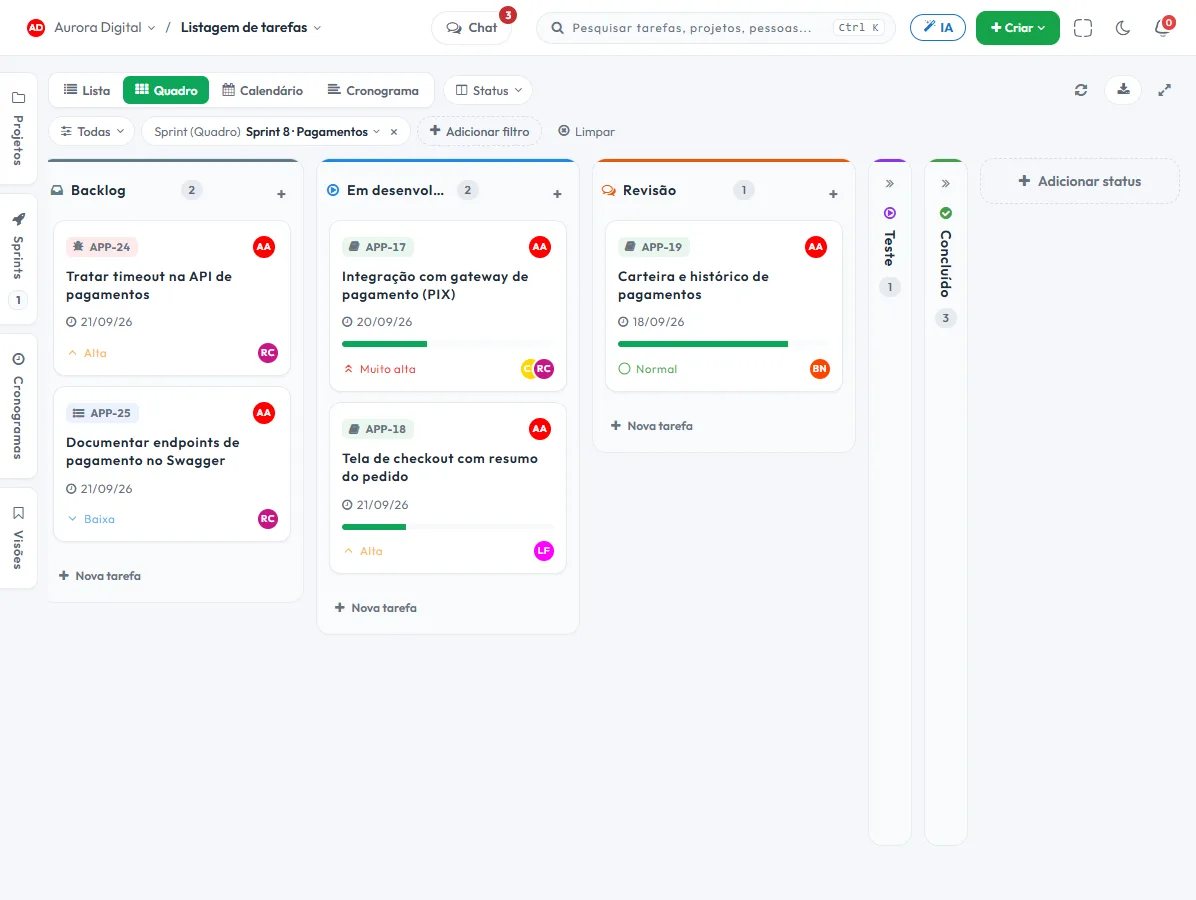
Tarefa, cronograma, pedido, objetivo e conversa são a mesma base de dados. O que muda num sítio aparece no outro, sem exportar nada.
Como ler um gráfico de burndown e agir antes do prazo
O burndown é o gráfico mais simples da gestão ágil: no eixo horizontal estão os dias, no eixo vertical está o trabalho que ainda falta. Uma linha ideal desce em reta até zero no prazo, e a linha real mostra o que de facto aconteceu. A distância entre as duas responde à pergunta que todo o gestor faz a meio do ciclo: vai dar tempo?
Na Tasskee, o burndown não é um relatório separado. É uma vista do ecrã de tarefas, ao lado da lista, do quadro, do calendário e do Gantt. O gráfico usa exatamente as tarefas que o filtro está a mostrar, pelo que serve para uma sprint, para um cliente, para a carteira de uma pessoa ou para um projeto inteiro.
Passo a passo
- Filtre o que quer acompanhar. Escolha a sprint no painel lateral ou monte o filtro por projeto, responsável, etiqueta ou cliente. Uma vista guardada também serve.
- Clique em Burndown. Com uma única sprint no filtro, o período é o do ciclo. Sem sprint, vai do primeiro início ao último prazo das tarefas filtradas. As datas no topo do gráfico permitem escolher outro período.
- Escolha a unidade de medida. Tarefas conta itens e funciona sem qualquer preparação. Pontos soma o esforço estimado pela equipa. Horas soma a estimativa de tempo. Se alguma tarefa estiver sem pontos ou sem estimativa, o ecrã avisa quantas ficaram de fora do cálculo.
- Compare a linha real com a ideal. Acima da ideal, a equipa está atrasada; abaixo, adiantada. O que importa é a tendência dos últimos dias, não um ponto isolado.
- Veja os indicadores ao lado. Âmbito, concluído, restante, quanto entrou depois do início e a previsão de conclusão ao ritmo atual. A previsão fica vermelha quando ultrapassa o prazo.
- Decida cedo. Se a meio do ciclo a previsão já ultrapassou o prazo, ainda dá para cortar âmbito, redistribuir tarefas ou renegociar a data. Na véspera, só dá para pedir desculpa.
Os formatos que o gráfico costuma ter
| O que vê | O que costuma significar | O que fazer |
|---|---|---|
| Linha real colada à ideal | O ritmo está de acordo com o plano | Manter, e usar o ciclo como referência de velocidade |
| Patamar de vários dias | Nada está a ser concluído: tarefa demasiado grande ou fila de revisão parada | Dividir a tarefa em partes mais pequenas ou ver o tempo em estado |
| Queda forte só no fim | As tarefas são fechadas em lote, e não quando terminam | Combinar mover o cartão no dia em que o trabalho acaba |
| Linha que sobe | Entrou trabalho novo no período | Ver a linha de âmbito e o indicador "Entrou depois do início" |
| Abaixo da ideal desde o início | A equipa assumiu menos do que podia, ou estimou com folga | Usar a velocidade real no próximo planeamento |
Âmbito que entra a meio do ciclo
Quase todos os ciclos que não fecham têm a mesma história: a equipa trabalhou ao ritmo combinado, mas chegaram pedidos novos pelo caminho. Num burndown comum, isto aparece apenas como uma linha que não desce. Na Tasskee, a linha de âmbito sobe no dia em que o trabalho entrou, e o indicador mostra quanto foi. Em pontos, quando a sprint tem o compromisso registado no início, a linha ideal parte desse compromisso, e não do âmbito de hoje. Assim, o gráfico de ontem não muda só porque alguém acrescentou uma tarefa hoje.
Uma campanha com 40 peças, a implementação de um cliente, a entrega de uma obra: tudo o que tem um conjunto de tarefas e um prazo cabe no gráfico.
Ver como funcionam as sprintsBoas práticas
- Conclua a tarefa no dia em que ela termina. O gráfico lê a data de conclusão. Fechar tudo à sexta-feira produz uma escada, e não um retrato do ritmo.
- Prefira tarefas pequenas. Uma tarefa de duas semanas deixa o gráfico parado durante duas semanas e esconde se ela está a avançar.
- Escolha uma unidade e mantenha-a. Pontos e horas dizem mais do que a contagem, mas só se a equipa estimar sempre. A contagem é a mais honesta quando a estimativa ainda não é um hábito.
- Guarde a vista. O burndown do cliente ou da sprint em curso passa a ser um clique no painel lateral.
Erros comuns
- Ler o gráfico de um único dia. Um dia mau não é tendência.
- Comparar equipas pelo burndown. Cada equipa estima à sua maneira; compare a equipa consigo própria.
- Esconder o âmbito novo para o gráfico ficar bonito. A linha que sobe é a informação mais útil da reunião.
- Usar o burndown como cobrança individual. Ele mostra o ritmo do conjunto, e a conversa deve ser sobre o conjunto.
Onde o burndown se encaixa
A vista Burndown está no plano Pro, juntamente com os relatórios avançados, que incluem o Burndown da Sprint, a velocidade dos ciclos e o relatório de fecho. Para planear o ciclo, veja como funcionam as sprints e o guia de Scrum. Para o prazo de longo alcance, com dependências entre tarefas, use o cronograma de Gantt. Experimente o Pro durante 15 dias, sem cartão, e abra o burndown da sua próxima entrega.
Perguntas sobre o burndown
O que é um gráfico de burndown?
Preciso de trabalhar com sprints para usar?
Porque é que a linha às vezes sobe?
Medir por tarefas, pontos ou horas?
Funciona no ecrã de pedidos?
Saiba hoje se a entrega fecha no prazo
Crie a conta, experimente o Pro durante 15 dias e abra o burndown do seu próximo sprint.