

A sua IA preferida, a trabalhar na Tasskee.
Adicione a Tasskee como conector no Claude, no ChatGPT ou no agente de terminal, inicie sessão com a sua conta e autorize. Pronto: peça em português, no computador ou no telemóvel, e a IA consulta e atualiza o seu trabalho com as suas permissões.
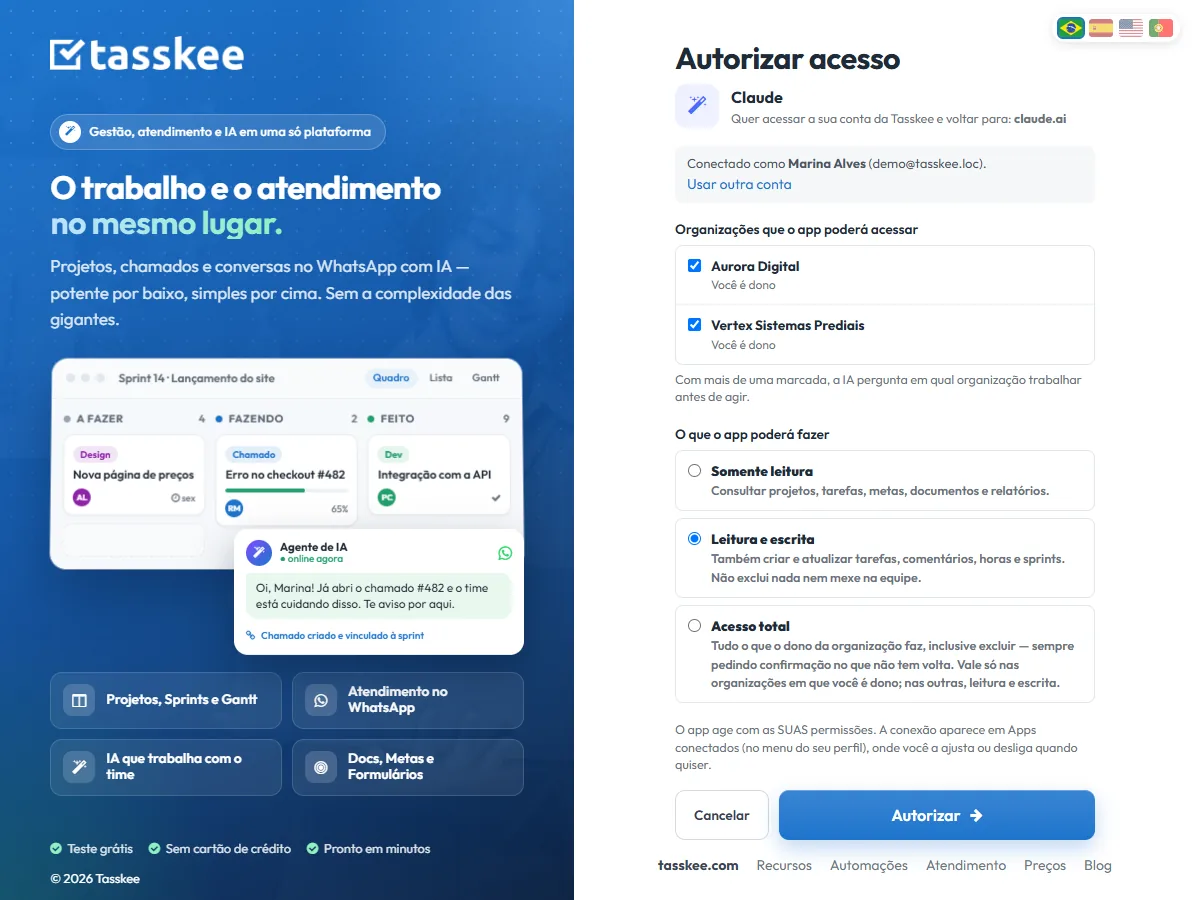
Ligar demora um minuto e não precisa de token
A IA que a sua equipa já usa passa a ver os projetos, os pedidos e as metas — sem copiar e colar, e sem entregar a chave da conta.
Inicie sessão e autorize
Cole o endereço da Tasskee na app de IA e clique em Ligar. A Tasskee abre, inicia sessão e escolhe o que ela poderá fazer. Nenhum token para copiar.
Várias organizações numa ligação
Assinale as organizações a que a app pode aceder. Com mais de uma, a IA pergunta em qual trabalhar antes de agir.
Nunca mais do que o utilizador pode
A IA age como o utilizador: vê o que ele vê e faz o que a permissão dele deixa. Acesso total só onde é proprietário.
Desligue quando quiser
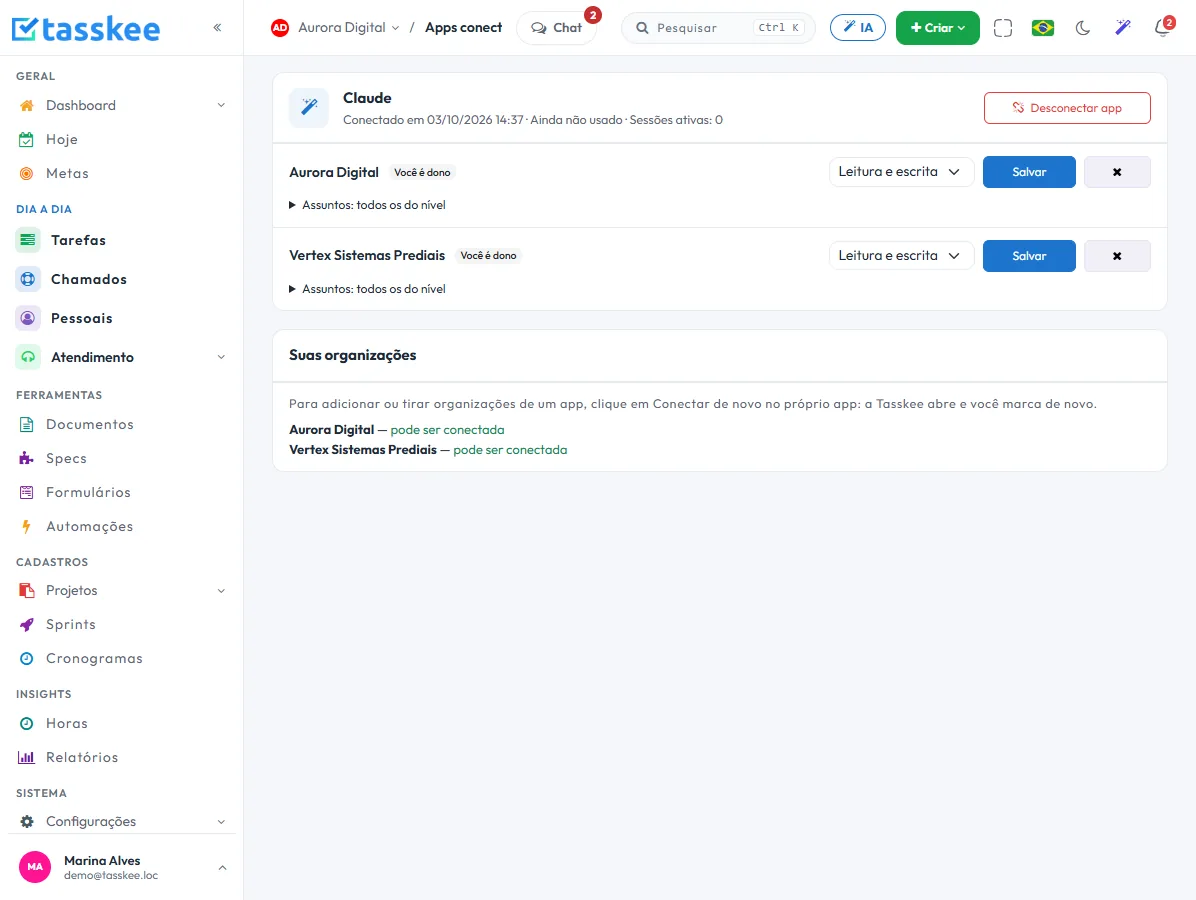
Em Apps ligadas vê cada app, ajusta o nível, retira uma organização ou desliga-a. A ligação termina na hora.
Peça como fala. A IA faz na Tasskee.
O conector dá à IA as mesmas ferramentas que o assistente integrado usa: tarefas, pedidos, sprints, metas, documentos, specs e até a sua lista pessoal.
- 1Adicione o conector No Claude ou no ChatGPT, em Conectores, cole o endereço da Tasskee. No terminal, um só comando.
- 2Inicie sessão e autorize Assinale as organizações e o nível de acesso. Vale para a sua conta da app em todos os dispositivos.
- 3Peça em português «O que vence esta semana?», «Abre um pedido para o cliente X», «Anota nas minhas pessoais: ligar ao contabilista».
Vê e controla cada app que tem acesso
A ligação é da sua conta, não de uma organização. Num só ecrã confere cada app, quando foi usada e o que pode fazer em cada organização.
- O Claude no navegador, na app de computador e no telemóvel
- O ChatGPT, pelos conectores do modo de programador
- Claude Code, Cursor, VS Code com Copilot e Gemini CLI, pelo mesmo início de sessão
- Agentes próprios e automatismos continuam a poder usar token, com âmbito e validade
- Tudo o que a IA faz fica na auditoria, com o nome de quem autorizou
Isto vive junto com o resto da operação
Tarefa, cronograma, pedido, objetivo e conversa são a mesma base de dados. O que muda num sítio aparece no outro, sem exportar nada.
Como ligar a sua IA à Tasskee, app a app
Em todos os casos o endereço é o mesmo: https://app.tasskee.com/mcp. A app de IA abre a Tasskee numa janela, inicia sessão com a sua conta, assinala as organizações e escolhe o que ela poderá fazer. Nenhum token para copiar e colar.
Claude (navegador, computador e telemóvel)
- No claude.ai ou na app de computador, abra Definições → Conectores → Adicionar conector personalizado.
- Dê-lhe o nome Tasskee, cole o endereço e clique em Ligar.
- Inicie sessão, assinale as organizações e autorize. Na conversa, ative a Tasskee no menu de ferramentas e peça.
O conector é da sua conta do Claude: adicionado no computador, aparece na app do telemóvel sem configurar de novo. Nos planos Team e Enterprise do Claude, quem administra a conta adiciona o conector primeiro; depois cada pessoa liga o seu.
ChatGPT
- Em Definições → Apps e conectores → Definições avançadas, ative o modo de programador.
- Em Apps e conectores, clique em Criar: nome Tasskee, autenticação OAuth e o endereço acima.
- Autorize na janela da Tasskee. Na conversa, escolha a Tasskee no botão + e peça.
A disponibilidade do modo de programador depende do plano do ChatGPT; em contas empresariais, quem administra é que ativa.
Claude Code, Cursor, VS Code e Gemini CLI
Os agentes de quem programa usam o mesmo início de sessão. No Claude Code, execute claude mcp add --transport http tasskee https://app.tasskee.com/mcp e depois /mcp para se autenticar. No Cursor, adicione o servidor em Settings → MCP; no VS Code, num ficheiro .vscode/mcp.json; no Gemini CLI, no settings.json e depois /mcp auth tasskee. Em todos, o navegador abre a Tasskee para autorizar. O passo a passo com o ficheiro pronto de cada um está na documentação dentro do produto.
Agentes próprios e automatizações
O que não inicia sessão, como um robô que corre de madrugada, continua a usar um token criado em API / MCP → Tokens de API, com âmbito, validade e a lista de assuntos a que chega.
O que pode pedir
| Área | Exemplos de pedido |
|---|---|
| Tarefas e sprints | "O que vence esta semana no projeto Site?", "Cria três tarefas para a revisão do contrato, com prazo na sexta-feira", "Monta a sprint de duas semanas a começar na segunda-feira" |
| Pedidos | "Que pedidos do cliente Vertex estão abertos?", "Abre um pedido de impressora parada no 3.º piso" |
| Metas | "Que metas estão em risco?", "Regista o check-in da meta de vendas com 62%" |
| Documentos e specs | "Resume a ata da reunião de ontem", "Implementa a spec 01 da App Mobile e atualiza o progresso" |
| A sua lista pessoal | "Aponta nas minhas pessoais: ligar ao contabilista", "O que falta nas minhas pessoais?", "Marca como feita a do contabilista" |
A lista pessoal é só sua: pelo conector, a IA chega às suas tarefas pessoais e a nenhuma de outra pessoa — nem do dono da organização.
Segurança: a IA nunca pode mais do que o utilizador
- Age como o utilizador. A ligação usa as suas permissões em cada organização. Quem não vê um projeto não recebe resposta sobre ele.
- O utilizador escolhe o nível. Só leitura, leitura e escrita, ou acesso total — este só onde é o dono.
- Confirmação no que não tem volta. Eliminar pede confirmação antes, e tudo fica na auditoria com o nome de quem autorizou.
- Desliga-se na hora. Em Apps ligadas desliga a app ou retira uma organização, e o acesso para de imediato.
Boas práticas
- Comece em só leitura e passe para leitura e escrita quando a equipa confiar no que a IA faz.
- Assinale só as organizações que fazem sentido. Um consultor com vários clientes ganha clareza ao ligar um de cada vez.
- Diga o projeto e o prazo no pedido. "Cria a tarefa no projeto Site, para sexta-feira" sai melhor do que "aponta isto".
- Veja a auditoria na primeira semana. É a forma de calibrar o quanto delegar.
Quer a IA dentro da Tasskee, sem app externa? Veja o assistente de IA. Para quem programa com agente, a integração de specs mostra o MCP no dia a dia de um projeto de software. Os conectores fazem parte do plano Pro, disponível durante 15 dias no teste, sem cartão — compare em preços.
Perguntas sobre os conectores
Preciso de token para ligar?
Funciona no telemóvel?
A IA pode ver o que eu não vejo?
E se eu participar em várias organizações?
Como desligo uma app?
A IA acede às minhas tarefas pessoais?
Ligue a IA que já usa
No teste de 15 dias o MCP vem liberado. Crie a conta, adicione o conector e faça a primeira pergunta.