

Organize o trabalho a arrastar, como a equipa pensa.
As colunas são as do seu processo, não as de um manual. A tarefa leva responsável, prazo, checklist, anexos e comentários, e muda de fase com um arrastar.
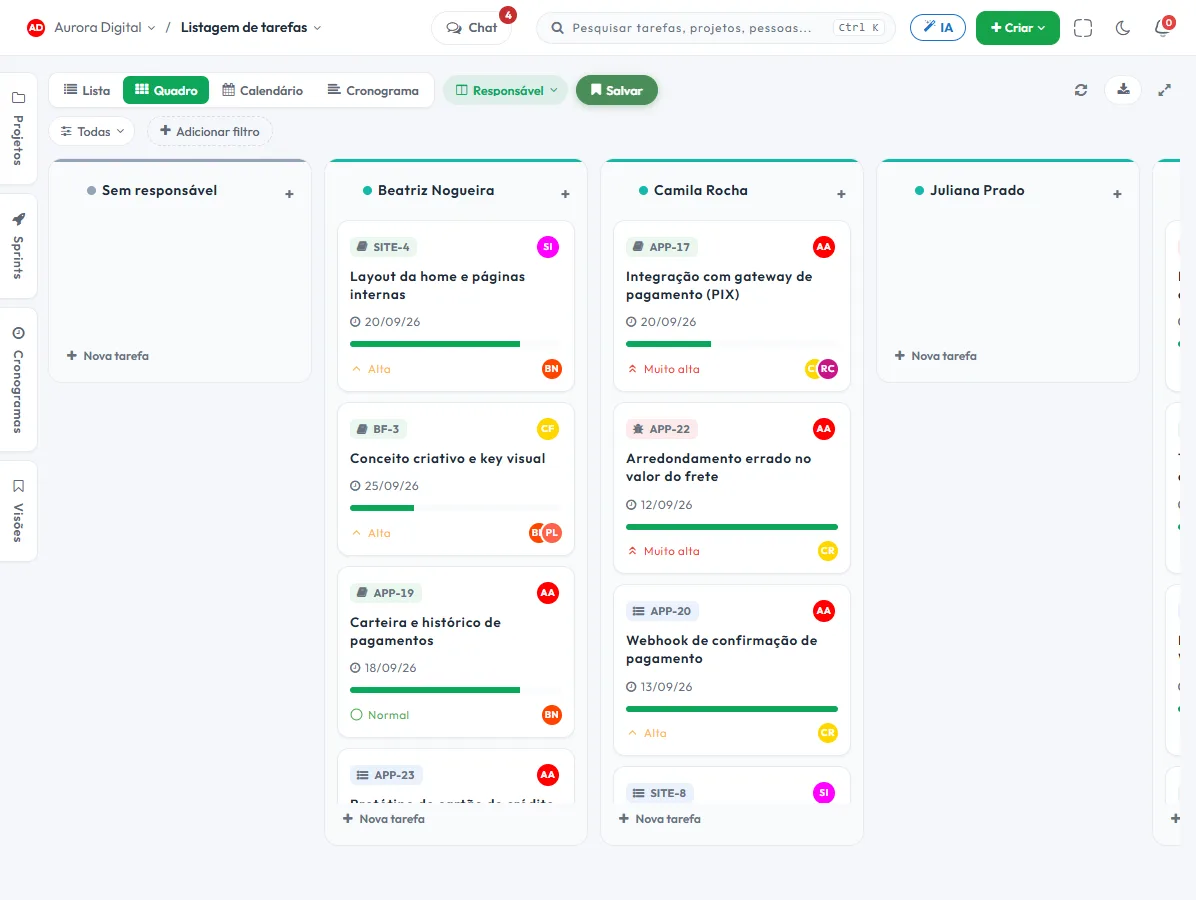
O quadro que se adapta ao seu processo
Nada de encaixar a operação em três colunas fixas. Cria as fases, decide o que aparece no cartão e olha para o mesmo trabalho pelo ângulo de que precisar.
Colunas à sua maneira
Crie, renomeie e reordene os estados. Cada projeto pode ter o fluxo que a área realmente usa.
Faixas por quem importa
Separe o quadro por responsável, prioridade, sprint, tipo ou cronograma, e veja logo quem está sobrecarregado.
O cartão conta a história
Prazo, etiquetas, checklist, anexos, subtarefas e comentários ficam na tarefa, com registo de quem mudou o quê.
A sua vista, guardada
Guarde o filtro e o agrupamento numa vista e volte a ela com um clique, sem refazer tudo todas as segundas-feiras.
Quando o quadro não chega, mude de vista
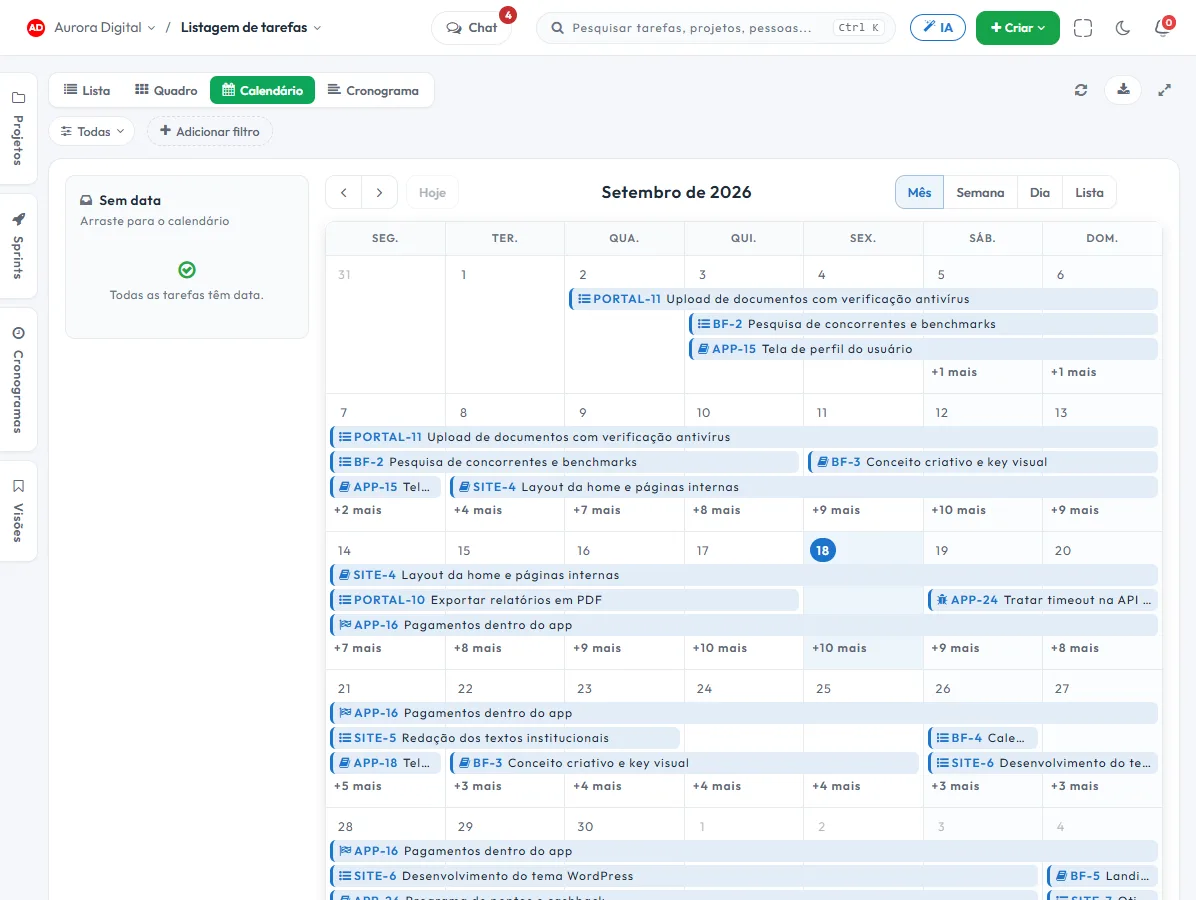
A tarefa é uma só; o que muda é a forma como olha para ela. Do quadro para o calendário, a lista, o cronograma ou o burndown, sem duplicar nada nem exportar folhas de cálculo.
- Calendário em mês, semana ou dia, arrastando a tarefa para outra data
- Lista com filtro, ordenação e edição rápida
- Cronograma com dependências para o mesmo conjunto de tarefas
- Burndown das mesmas tarefas, para saber se o ritmo fecha no prazo
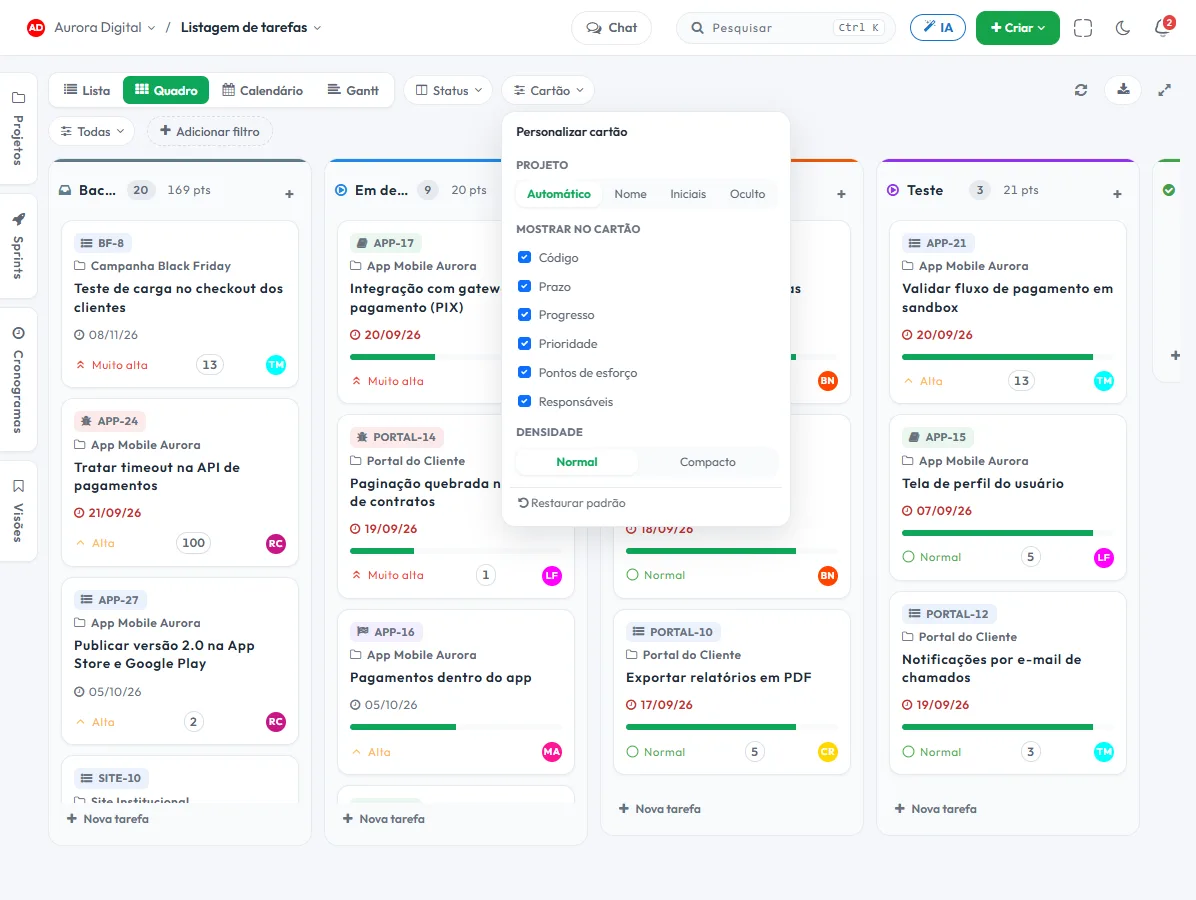
Cada um escolhe o que o cartão mostra
Quem acompanha vários projetos quer o nome do projeto no cartão; quem vive num só quer espaço. No menu Cartão liga e desliga cada informação e escolhe a densidade, sem mudar o quadro de ninguém.
- Projeto no cartão: automático, nome, iniciais ou oculto
- Código, prazo, progresso, prioridade, pontos e responsáveis, um a um
- Densidade normal ou compacta, para caberem mais tarefas no ecrã
- A preferência é sua, por organização e por ecrã
Isto vive junto com o resto da operação
Tarefa, cronograma, pedido, objetivo e conversa são a mesma base de dados. O que muda num sítio aparece no outro, sem exportar nada.
Como usar o quadro Kanban na prática, do primeiro projeto à rotina da semana
Ter um quadro bonito não faz o trabalho avançar. O que faz é um conjunto pequeno de combinados: que colunas existem, quem mexe nelas e o que significa uma tarefa estar em cada uma. Abaixo fica um roteiro simples para montar isto na Tasskee, com exemplos de empresas que usam o quadro todos os dias.
Passo a passo para pôr o quadro de pé
- Crie o projeto e desenhe as colunas. Os estados são seus: crie, renomeie e reordene. Comece com o processo que a equipa já segue, mesmo que seja só "A fazer, Em curso, Revisão, Concluído". Refinar depois é fácil; começar com doze colunas, não.
- Lance as tarefas com o mínimo necessário. Título claro, responsável e prazo. Lista de verificação, anexos e subtarefas entram quando a tarefa o pede, e não por obrigação.
- Defina o que o cartão mostra. No menu Cartão, liga e desliga código, prazo, progresso, prioridade, pontos e responsáveis, e escolhe a densidade normal ou compacta. A preferência é sua, pelo que ninguém tem de disputar espaço no cartão.
- Agrupe o quadro por quem importa. No plano Pro, as raias podem ser responsável, prioridade, sprint, tipo ou cronograma. À segunda-feira, agrupar por responsável mostra em segundos quem tem a fila cheia.
- Guarde a vista. Filtro e agrupamento passam a uma vista com nome. Na reunião de quarta-feira, abre "Atrasadas da equipa" com um clique, em vez de refazer o filtro.
- Faça do quadro o centro da reunião curta. Percorra da coluna mais à direita para a esquerda: primeiro o que está quase pronto, depois o que está bloqueado. É a ordem que desbloqueia entregas.
Exemplos por tipo de empresa
Agência de marketing em Florianópolis
Uma agência com doze clientes cria um projeto por cliente, com as colunas "Briefing, Criação, Aprovação interna, Aprovação do cliente, Publicado". O estrangulamento aparece quase sempre em "Aprovação do cliente": agrupando o quadro por responsável, o gestor de contas vê que cartões estão parados consigo e cobra com data. Para o cliente acompanhar sem entrar no dia a dia da equipa, veja o portal do cliente.
Prestador de serviços técnicos
Uma empresa de instalação de câmaras e redes usa uma coluna para cada fase do atendimento: "Visita agendada, Orçamento enviado, Em execução, A aguardar cliente, Concluído". O cartão guarda a lista de verificação da instalação e as fotografias anexadas pelo técnico. O coordenador agrupa por responsável e redistribui antes de a semana rebentar. O mesmo raciocínio vale para quem faz manutenção predial.
Gabinete de contabilidade
O gabinete cria colunas pela obrigação: "Documentos recebidos, Em conferência, Em apuramento, Revisão, Entregue". Cada cliente é uma etiqueta e cada período do mês, uma tarefa com lista de verificação. Quando o prazo aperta, a vista guardada "Vencem esta semana" evita que algo passe despercebido sem depender da memória de ninguém.
Boas práticas
- Dê a cada coluna um critério de saída. "Revisão" só termina quando alguém conferiu a lista de verificação inteira.
- Limite o que está em curso por pessoa. Três tarefas abertas de cada vez avançam mais depressa do que oito.
- Feche a tarefa no quadro, não no e-mail. O histórico regista quem mudou o quê, e isso vale ouro numa discussão com o cliente.
- Use as ações em massa (plano Pro) para mover ou reatribuir várias tarefas de uma vez no fim de um ciclo.
Erros comuns
| Erro | Porque atrapalha | O que fazer |
|---|---|---|
| Colunas a mais | O quadro torna-se uma folha de cálculo larga e ninguém encontra nada. | Junte fases parecidas; use etiquetas para os pormenores. |
| Tarefa sem responsável | Todos acham que é de outra pessoa. | Toda a tarefa que sai de "A fazer" tem dono. |
| Cartão que nunca sai da coluna | Esconde um bloqueio real. | Comente o motivo e reveja na reunião curta. |
| Quadro só do gestor | A equipa deixa de atualizar. | Quem executa mexe no cartão; é regra do combinado. |
Quando o quadro não basta
O quadro mostra a fase, mas não o calendário. Se a dúvida é "quando", abra a vista calendário; se há dependência entre tarefas, o cronograma mostra a sequência. É a mesma tarefa em vistas diferentes, sem duplicar nada. Para equipas que trabalham em ciclos, o quadro também se agrupa por sprint.
Quer perceber a ideia por trás do método antes de montar o seu? Leia o guia de Kanban, com os princípios e o limite de trabalho em curso, e parta de uma estrutura pronta no modelo de backlog e sprint. O quadro e a lista estão em todos os planos, incluindo o Free.
Perguntas sobre o quadro Kanban
O Kanban está no plano gratuito?
Posso criar as minhas próprias colunas?
É possível ver o quadro por pessoa em vez de por estado?
O quadro serve para quem não é da área de tecnologia?
Comece a arrastar tarefas hoje
Crie a conta, abra um projeto e o quadro já está pronto a usar. Sem instalação e sem formação.