

Descubra onde o trabalho encrava, com o número ao lado.
Toda a equipa suspeita de onde o processo emperra. O painel de Fluxo lê o histórico de cada tarefa e transforma a suspeita em dias: quanto tempo se perde em cada etapa, e quanto custa cortar isso para metade.
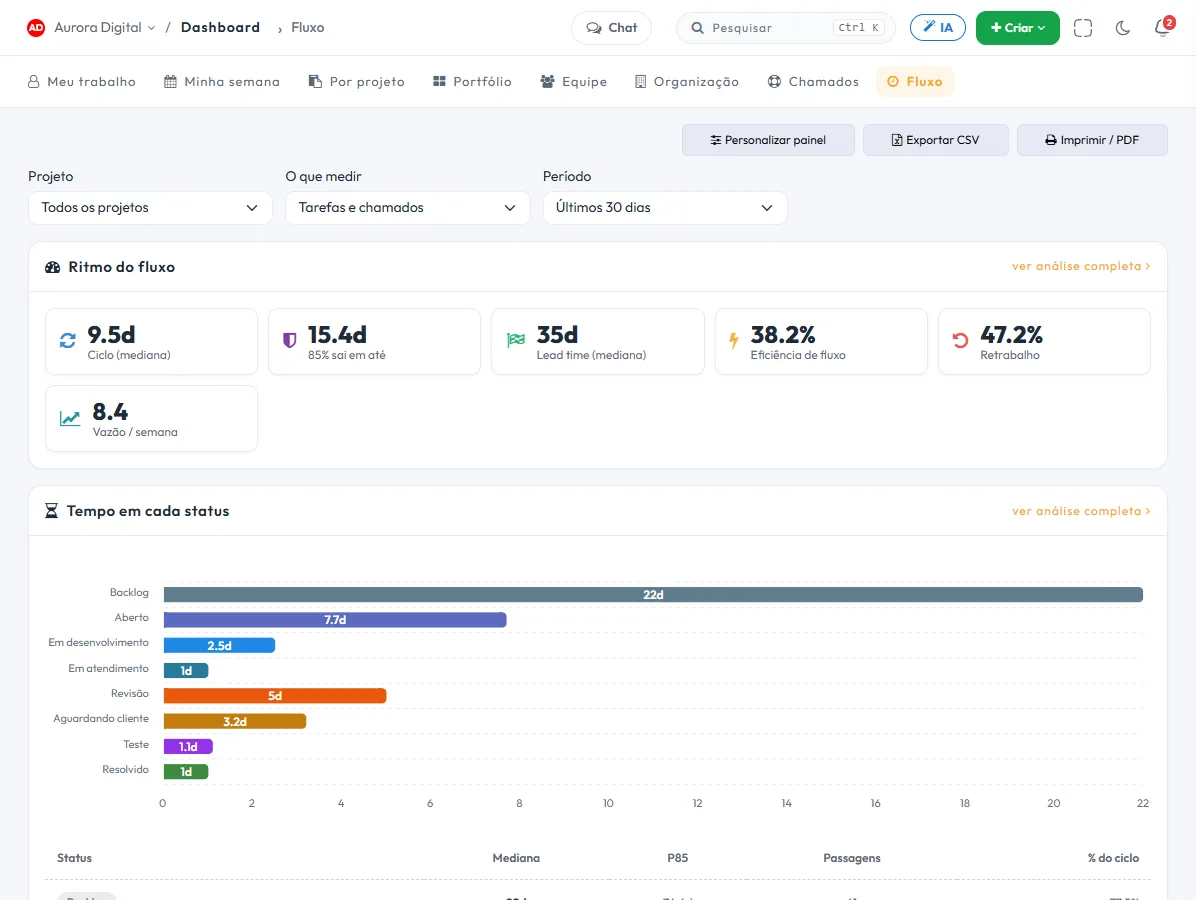
O dado que a maioria das ferramentas deita fora
Medir onde o trabalho encrava exige guardar cada mudança de estado, com data e autor. Sem esse histórico, o máximo que se sabe é onde a tarefa está agora — nunca por onde passou.
Tempo em cada estado
Mediana e P85 por etapa, contando cada passagem. A tarefa que voltou para revisão três vezes conta três, como deve ser.
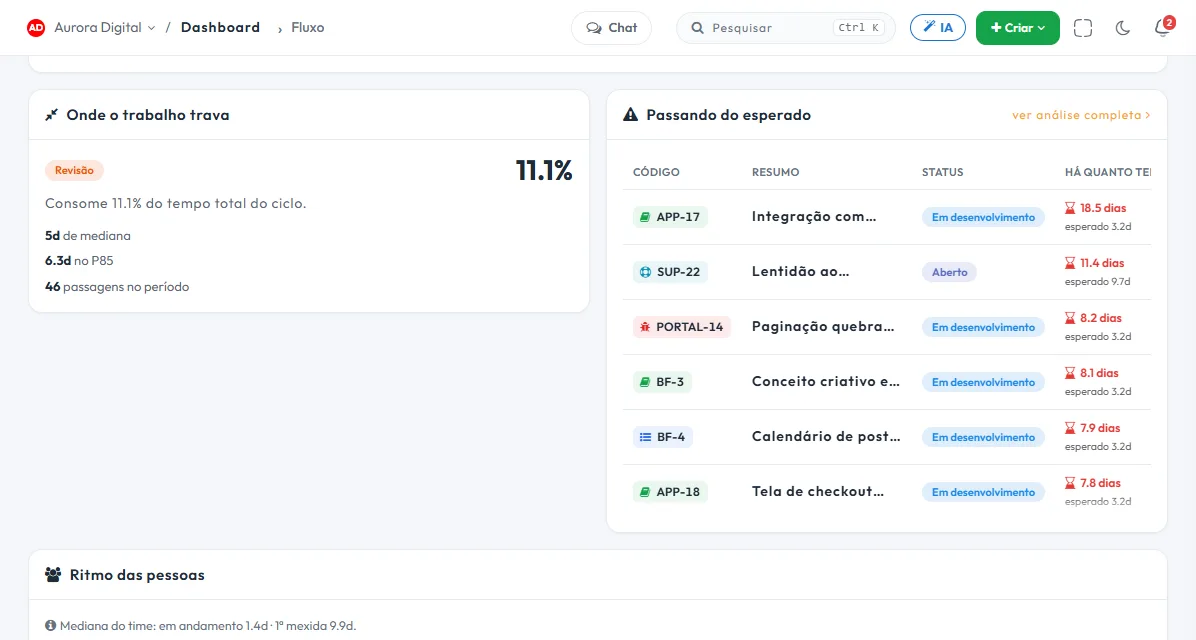
O estrangulamento com nome e custo
Em vez de mais um gráfico para interpretar, a frase pronta: que etapa consome quanto do ciclo, e em quantas passagens.
Eficiência de fluxo
Quanto do tempo foi trabalho e quanto foi espera. Sai diretamente dos seus estados, sem configurar nada.
O que vai estourar
Tarefas em aberto comparadas com o tempo normal da própria etapa — não com um prazo fixo igual para todas.
Números que aguentam a reunião
Uma tarefa esquecida há dois anos desloca qualquer média e esconde o comportamento real da equipa. Por isso o painel usa mediana e percentil — e diz quando a amostra é demasiado pequena para concluir alguma coisa.
- P85: "85% das tarefas saem desta etapa em até X dias", o número que se pode prometer
- Uma amostra pequena vem assinalada, em vez de passar por conclusão
- Sem dados, o ecrã escreve "—" em vez de zero
- Tarefas e pedidos no mesmo painel, juntos ou separados
Isto vive junto com o resto da operação
Tarefa, cronograma, pedido, objetivo e conversa são a mesma base de dados. O que muda num sítio aparece no outro, sem exportar nada.
Como usar o tempo em estado para encontrar o estrangulamento do seu processo
Quase todas as equipas têm uma suspeita sobre onde o trabalho encrava. A revisão, a aprovação do cliente, a fila do técnico. O painel de Fluxo troca a suspeita por dias: quanto tempo cada tarefa passa em cada estado, contando todas as passagens. Veja como o usar sem se perder nos gráficos.
Passo a passo
- Garanta que o quadro reflete a realidade. O painel lê o histórico gerado quando alguém muda a tarefa de estado. Se a equipa só arrasta o cartão para "Feito" no fim, o painel não tem o que medir. Use estados que descrevam as fases reais.
- Abra o painel e leia a frase do estrangulamento. Em vez de mais um gráfico, ele diz que fase consome que parte do ciclo, e em quantas passagens.
- Veja a mediana e o P85 por fase. A mediana é o tempo típico. O P85 é o número que se pode prometer: 85% das tarefas saem da fase em, no máximo, X dias.
- Consulte a eficiência de fluxo. É a fatia do tempo em que a tarefa estava a ser trabalhada, e não à espera. A Tasskee calcula-a sozinha a partir de quais estados são trabalho e quais são espera.
- Veja o que vai ultrapassar o prazo. As tarefas abertas são comparadas com o tempo normal da própria fase, e não com um prazo igual para todas. Quem está fora do padrão aparece antes de se tornar atraso.
- Escolha um estrangulamento e ataque um de cada vez. Mude uma regra, como um limite de cartões na revisão ou um horário fixo de aprovação, e observe o número no ciclo seguinte.
Como ler o painel
| Indicador | O que diz | O que fazer |
|---|---|---|
| Mediana por fase | O tempo típico que a tarefa passa ali | Comparar as fases entre si |
| P85 | O tempo que 85% das tarefas respeitam | Usar para prometer prazos ao cliente |
| Passagens | Quantas vezes a tarefa entrou na fase | Muitas passagens em "Revisão" sugerem retrabalho |
| Eficiência de fluxo | Trabalho versus espera | Atacar a espera, que costuma ser a maior fatia |
| Amostra pequena (assinalada) | Poucos dados para concluir | Esperar por mais tarefas antes de decidir |
Onde não há dados, o ecrã escreve "—" em vez de zero, para ninguém confundir a ausência de histórico com tempo nulo.
Exemplos por tipo de empresa
Agência de marketing em São Paulo
O painel mostra que as peças ficam mais tempo em "Aprovação do cliente" do que em "Criação". O estrangulamento não está na equipa criativa. A agência passa a enviar a aprovação com um prazo combinado no portal do cliente e acompanha a mediana dessa fase semana a semana.
Empresa de suporte informático gerido em Curitiba
Tarefas e pedidos vivem no mesmo fluxo, e o painel mede os dois, juntos ou separados através do filtro. A fase "A aguardar peça" concentra a espera. A equipa passa a pedir a peça no mesmo dia em que faz o diagnóstico. Veja também pedidos com prazo.
Gabinete de engenharia em Joinville
A revisão técnica aparece com várias passagens por tarefa. O responsável percebe que o briefing inicial está incompleto e passa a validar o âmbito antes de começar, o que reduz as idas e vindas.
Boas práticas
- Poucos estados, com significado claro. Doze colunas diluem a medição. Defina o que é trabalho e o que é espera.
- Prometa pelo P85, não pela média. Uma tarefa esquecida há meses desloca qualquer média e esconde o comportamento real da equipa.
- Discuta o processo, não as pessoas. O painel mostra fases, e a conversa deve ficar na fase.
- Reveja depois de mexer. Mudou a regra? Meça no ciclo seguinte antes de concluir.
Erros comuns
- Tirar conclusões de uma amostra pequena. O painel avisa, mas ouça o aviso.
- Esperar histórico de antes de a conta passar a guardar o registo de alterações. O painel mostra a data de início e não finge cobrir o que não existe.
- Mover cartões em lote no fim do mês. Isso mede o hábito de atualizar, e não o processo.
- Tentar eliminar totalmente a espera. Algum tempo de espera é natural. O objetivo é cortar a que não acrescenta nada.
Plano e histórico
O painel de Fluxo está no plano Pro, porque depende do histórico de alterações, que o Pro guarda durante 90 dias e o Max sem limite. Para aprofundar o conceito, leia tempo em estado: onde o trabalho encrava e, para o método de quadro por trás do painel, o guia de Kanban.
O painel faz parte do conjunto de relatórios e painéis, e funciona melhor com um quadro Kanban bem mantido. Experimente o Pro durante 15 dias, sem cartão, e descubra em poucos dias o que hoje é apenas impressão.
Perguntas sobre o tempo por estado
Preciso de configurar alguma coisa?
Funciona para pedidos também?
O que é a eficiência de fluxo?
Consigo ver o histórico antes de assinar?
Pare de discutir onde o processo encrava
Experimente o Pro durante 15 dias e veja, em dias, o que hoje é só impressão.