

Descubre dónde se atasca el trabajo, con el número al lado.
Todo equipo sospecha dónde se atasca el proceso. El panel de Flujo lee el historial de cada tarea y convierte la sospecha en días: cuánto tiempo se pierde en cada etapa, y cuánto cuesta reducirlo a la mitad.
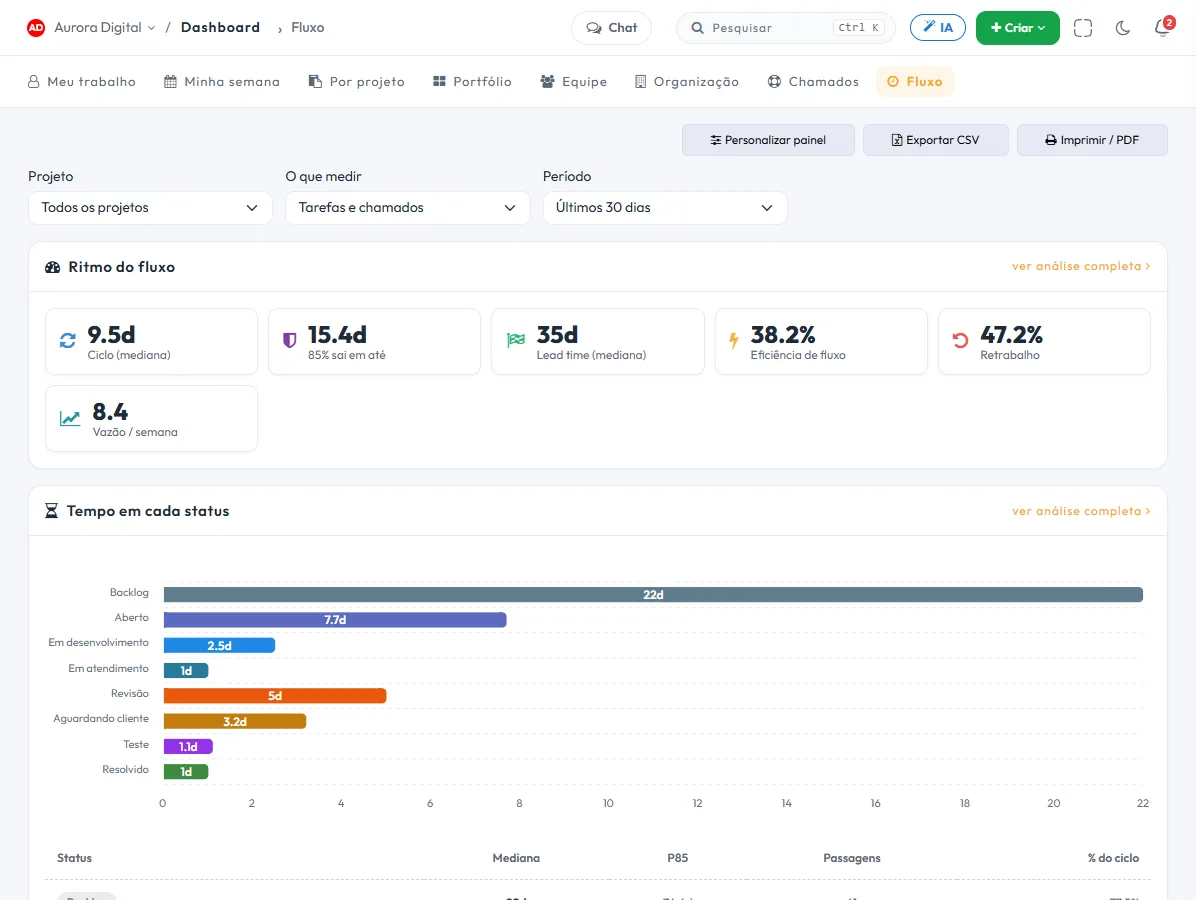
El dato que la mayoría de las herramientas tira
Medir dónde se atasca el trabajo exige guardar cada cambio de estado, con fecha y autor. Sin ese historial, lo máximo que se sabe es dónde está la tarea ahora — nunca por dónde ha pasado.
Tiempo en cada estado
Mediana y P85 por etapa, contando cada paso. La tarea que volvió a revisión tres veces cuenta tres, como debe ser.
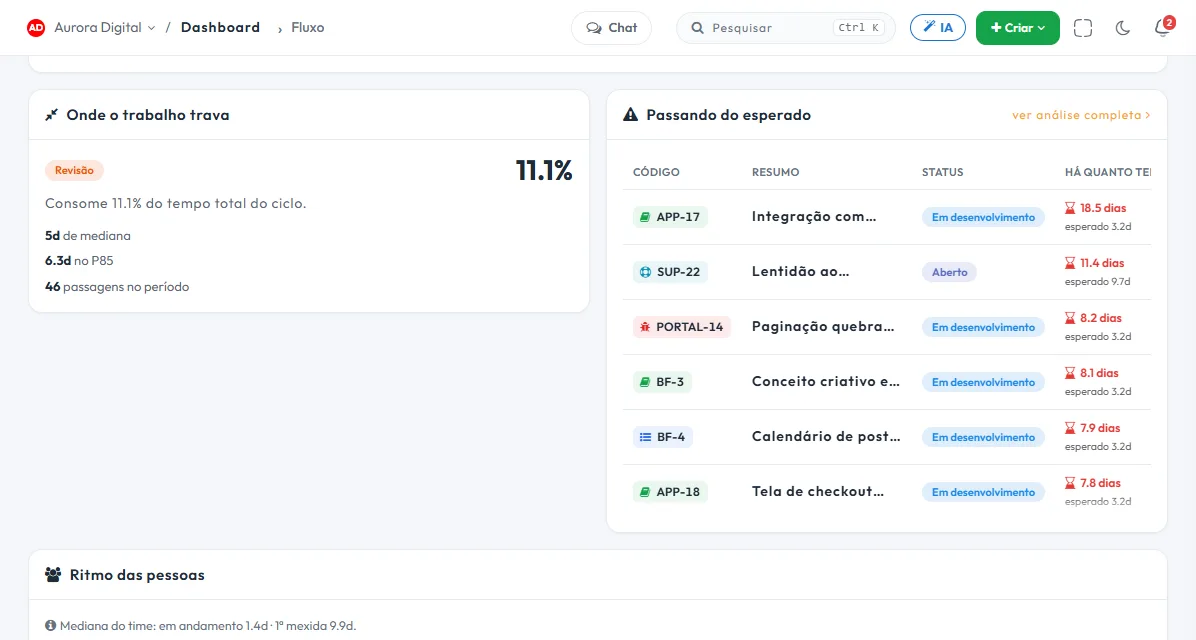
El cuello de botella con nombre y coste
En lugar de un gráfico más para interpretar, la frase lista: qué etapa consume cuánto del ciclo, y en cuántos traspasos.
Eficiencia de flujo
Cuánto del tiempo fue trabajo y cuánto fue espera. Sale directamente de tus estados, sin configurar nada.
Lo que va a desbordarse
Tareas abiertas comparadas con el tiempo normal de la propia etapa — no con un plazo fijo igual para todas.
Números que aguantan la reunión
Una tarea olvidada hace dos años desplaza cualquier media y esconde el comportamiento real del equipo. Por eso el panel usa mediana y percentil — y avisa cuando la muestra es demasiado pequeña para concluir algo.
- P85: "el 85% de las tareas salen de esta etapa en hasta X días", el número que se puede prometer
- Una muestra pequeña se marca como tal, en lugar de convertirse en conclusión
- Sin datos, la pantalla escribe "—" en lugar de cero
- Tareas y tickets en el mismo panel, juntos o separados
Esto vive junto con el resto de la operación
Tarea, cronograma, ticket, meta y conversación son la misma base de datos. Lo que cambia en un lugar aparece en el otro, sin exportar nada.
Cómo usar el tiempo en estado para encontrar el cuello de botella de tu proceso
Casi todo equipo tiene una sospecha sobre dónde se atasca el trabajo. La revisión, la aprobación del cliente, la cola del técnico. El panel de Flujo cambia la sospecha por días: cuánto tiempo pasa cada tarea en cada estado, contando todos los pasos. Mira cómo usarlo sin perderte entre los gráficos.
Paso a paso
- Asegura que el tablero refleja la realidad. El panel lee el historial generado cuando alguien mueve la tarea de estado. Si el equipo solo arrastra la tarjeta a "Hecho" al final, el panel no tiene qué medir. Usa estados que describan las etapas de verdad.
- Abre el panel y lee la frase del cuello de botella. En lugar de otro gráfico más, te dice qué etapa consume cuánto del ciclo, y en cuántos pasos.
- Mira la mediana y el P85 por etapa. La mediana es el tiempo típico. El P85 es el número que se puede prometer: el 85 % de las tareas sale de la etapa en un máximo de X días.
- Comprueba la eficiencia de flujo. Es la parte del tiempo en que la tarea se estaba trabajando, y no esperando. Tasskee la calcula sola a partir de qué estados son trabajo y cuáles son espera.
- Mira qué va a rebasar el plazo. Las tareas abiertas se comparan con el tiempo normal de su propia etapa, no con un plazo igual para todas. Quien se sale del patrón aparece antes de convertirse en retraso.
- Elige un cuello de botella y ataca uno por vez. Cambia una regla, como un límite de tarjetas en revisión o un horario fijo de aprobación, y observa el número en el ciclo siguiente.
Cómo leer el panel
| Indicador | Qué dice | Qué hacer |
|---|---|---|
| Mediana por etapa | El tiempo típico que la tarea pasa allí | Comparar etapas entre sí |
| P85 | El tiempo que respeta el 85 % de las tareas | Usarlo para prometer plazo al cliente |
| Pasos | Cuántas veces entró la tarea en la etapa | Muchos pasos en "Revisión" sugieren retrabajo |
| Eficiencia de flujo | Trabajo frente a espera | Atacar la espera, que suele ser la mayor parte |
| Muestra pequeña (marcada) | Pocos datos para concluir | Esperar a tener más tareas antes de decidir |
Donde no hay datos, la pantalla escribe "—" en lugar de cero, para que nadie confunda la ausencia de historial con un tiempo nulo.
Ejemplos por tipo de empresa
Agencia de marketing en São Paulo
El panel muestra que las piezas pasan más tiempo en "Aprobación del cliente" que en "Creación". El cuello de botella no es el equipo creativo. La agencia empieza a enviar la aprobación con plazo acordado en el portal del cliente y sigue la mediana de esa etapa semana a semana.
Empresa de soporte gestionado de TI en Curitiba
Tareas y tickets viven en el mismo flujo, y el panel mide ambos, juntos o separados con el filtro. La etapa "Esperando pieza" concentra la espera. El equipo empieza a pedir la pieza el mismo día en que diagnostica. Mira también tickets con plazo.
Estudio de ingeniería en Joinville
La revisión técnica aparece con varios pasos por tarea. El responsable percibe que el briefing inicial está incompleto y empieza a validar el alcance antes de comenzar, lo que reduce las idas y venidas.
Buenas prácticas
- Pocos estados, con significado claro. Doce columnas diluyen la medida. Define qué es trabajo y qué es espera.
- Promete por el P85, no por el promedio. Una tarea olvidada desde hace meses desplaza cualquier promedio y esconde el comportamiento real del equipo.
- Habla de procesos, no de personas. El panel muestra etapas, y la conversación debe quedarse en la etapa.
- Revisa después de tocar algo. ¿Cambiaste la regla? Mide en el ciclo siguiente antes de concluir.
Errores comunes
- Sacar conclusiones de una muestra pequeña. El panel avisa, pero hazle caso al aviso.
- Esperar historial de antes de que la cuenta guardara el registro de cambios. El panel muestra la fecha de inicio y no finge cubrir lo que no existe.
- Mover tarjetas en lote a fin de mes. Eso mide el hábito de actualizar, y no el proceso.
- Intentar eliminar la espera. Algo de tiempo de espera es natural. El objetivo es recortar la que no aporta nada.
Plan e historial
El panel de Flujo está en el plan Pro, porque depende del historial de cambios, que el Pro guarda durante 90 días y el Max sin límite. Para profundizar en el concepto, lee tiempo en estado: dónde se atasca el trabajo, y para el método de tablero que hay detrás del panel, la guía de Kanban.
El panel forma parte del conjunto de informes y paneles, y funciona mejor con un tablero Kanban bien mantenido. Prueba el Pro durante 15 días, sin tarjeta, y descubre en días lo que hoy es solo una impresión.
Preguntas sobre el tiempo en estado
¿Tengo que configurar algo?
¿Funciona también para tickets?
¿Qué es la eficiencia de flujo?
¿Puedo ver el historial anterior a mi firma?
Deja de discutir dónde se atasca el proceso
Prueba el Pro durante 15 días y mira, en días, lo que hoy es solo una impresión.