

La conversación del equipo, sin salir de la tarea.
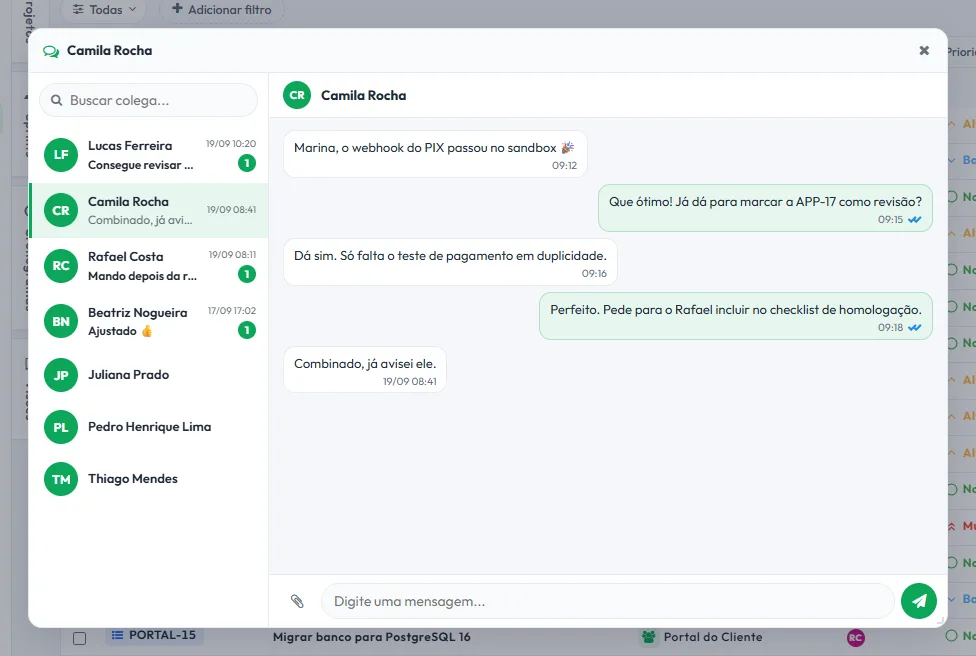
Una ventana flotante se abre sobre cualquier pantalla. Hablas con el compañero o con el grupo del proyecto, mencionas a quien tiene que responder, mandas el archivo y vuelves al trabajo sin cambiar de aplicación.
Lo acordado queda cerca del trabajo
Todo equipo ha perdido alguna vez una decisión importante en medio de un grupo con 400 mensajes. Conversar dentro del sistema acorta la distancia entre lo acordado y la tarea.
Ventana que te sigue
Arrastra, redimensiona y cambia de pantalla: la conversación sigue abierta, en el mismo lugar y tamaño.
Uno a uno o en grupo
Todo el mundo de la organización aparece en la lista. Para el equipo de un proyecto, crea un grupo, incluso con gente de otra organización en la que estés.
@mención que avisa
En el grupo, escribe @ y elige a la persona: el nombre queda destacado y recibe la notificación en la campanita.
Quién te está esperando
El resumen por correo electrónico trae el bloque "Esperando tu respuesta", con los compañeros y los grupos que aguardan una respuesta tuya.
Una cosa es conversar con el equipo; otra, con el cliente
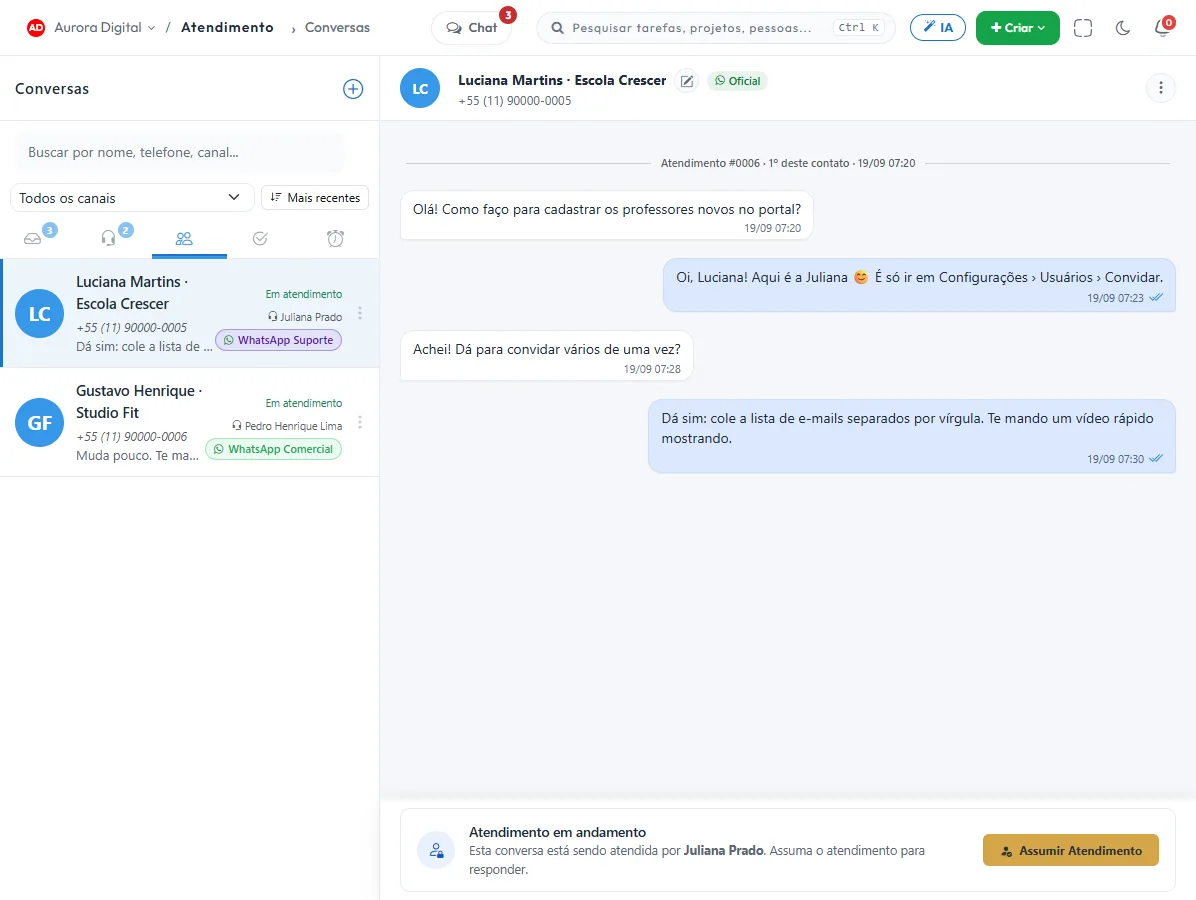
El chat interno es del equipo. Cuando quien habla es el cliente, el lugar es Atención al cliente: bandeja compartida por canal, con cola, SLA y encuesta de satisfacción.
- El chat interno no depende de canal, de WhatsApp ni de equipo de atención al cliente
- La conversación con el cliente entra por WhatsApp o por correo electrónico, en una bandeja del equipo
- De las dos, lo que se convierte en trabajo pasa a ser tarea o ticket en el proyecto correcto
- Cada una tiene su permiso: no todo el mundo necesita ver la atención al cliente
El grupo del proyecto, con quien tiene que estar en él
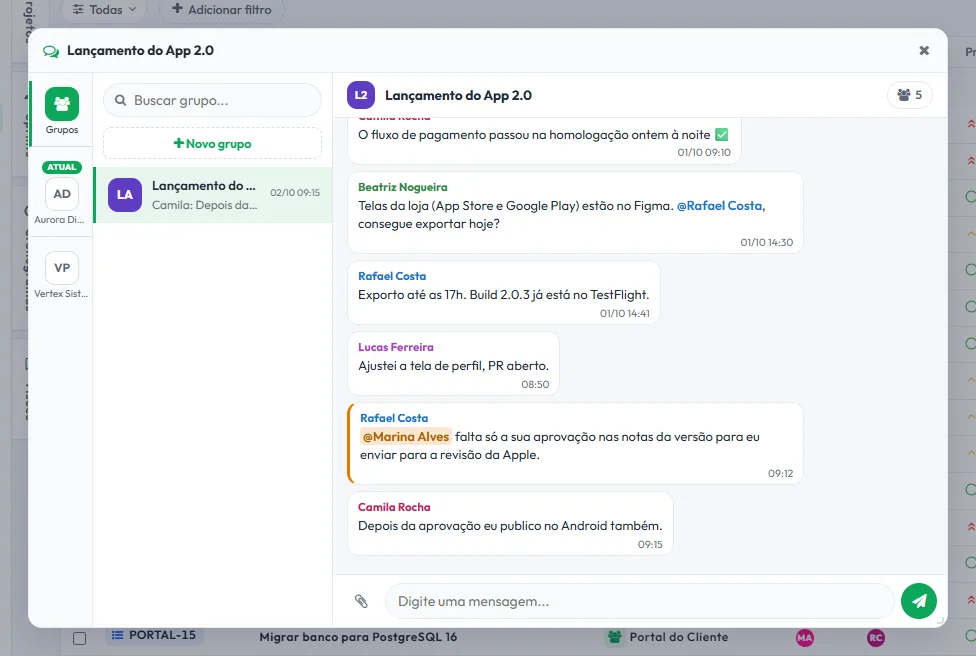
Quien crea el grupo invita a personas de cualquier organización en la que esté, y los invitados no tienen que estar en la misma organización entre sí. Ideal para el equipo de un cliente, una implantación o una campaña.
- Los administradores invitan, quitan, renombran y eliminan; los miembros conversan y salen
- Si salió del equipo de la organización por donde entró, pierde el acceso al grupo al instante
- Quien entra ve la conversación solo a partir de ese momento
- Archivos e imágenes en el grupo, contados en la cuota de quien los envía
Esto vive junto con el resto de la operación
Tarea, cronograma, ticket, meta y conversación son la misma base de datos. Lo que cambia en un lugar aparece en el otro, sin exportar nada.
Cómo usar el chat interno en la práctica sin que se convierta en otro grupo de mensajes
Un chat interno bien usado reduce las interrupciones. Mal usado, se vuelve el mismo grupo de 400 mensajes, solo que dentro de otro sistema. La diferencia está en acordar, desde el primer día, para qué sirve la conversación, para qué sirve el grupo y para qué sirve la tarea.
Paso a paso para poner al equipo a conversar
- Abre la ventana y elige al compañero. Todos los de la organización aparecen en la lista, y la conversación empieza con un clic, sin invitación y sin instalar nada.
- Coloca la ventana donde no moleste. Es flotante: arrástrala, cambia su tamaño y cambia de pantalla. Sigue abierta en el mismo lugar y con el mismo tamaño, así que puedes consultar la lista de tareas mientras conversas.
- Envía el archivo al instante. Capturas y documentos siguen en la conversación, con aviso de mensaje leído. Si el compañero lo leyó y no respondió, sabes que llegó.
- Para el equipo de un proyecto, crea un grupo. En "Grupos", ponle un nombre e invita a las personas, incluso de otra organización en la que estés, como el equipo del cliente que también usa Tasskee. Quien lo crea pasa a ser administrador y puede compartir la administración con otros.
- Menciona a quien necesita responder. En el grupo, escribe @ y elige a la persona. El nombre queda resaltado en el mensaje y ella recibe la notificación en la campanita, sin tener que leer todo el grupo.
- Si la conversación generó trabajo, abre la tarea. Este es el paso que la mayoría se salta. Un "¿puedes mirar esto para el jueves?" en el chat solo existe para quien estaba en la conversación. La misma frase en una tarea, con responsable y plazo, existe para todo el proyecto.
- Si atiendes a más de una empresa, cambia de organización en la propia ventana. Cada organización tiene sus conversaciones, sin mezclar cliente con cliente.
La regla de bolsillo: la conversación acuerda, la tarea da seguimiento
La conversación uno a uno y el grupo son para lo rápido y puntual. Una discusión que decide alcance, plazo o aprobación rinde más en los comentarios de la tarea, donde el contexto está junto y todo el proyecto lo ve. Usa el chat para:
- pedir una aclaración que cabe en dos líneas;
- avisar de que tocaste algo que afecta al compañero;
- enviar un archivo para mirar ahora;
- acordar quién habla con el cliente;
- alinear al equipo de un proyecto en el grupo, mencionando a quien necesita actuar.
Quién está esperando tu respuesta
La conversación parada es el problema clásico del chat: alguien preguntó el martes y la respuesta nunca llegó. En Tasskee, el resumen por correo electrónico trae el bloque "Esperando tu respuesta", con el nombre de quien aguarda: compañeros cuyo último mensaje en la conversación uno a uno es suyo, y grupos en los que te mencionaron y aún no has escrito después. El bloque viene junto con el resumen que ya recibes, sin enviar correos de más.
Todo lo que tenga plazo, dueño o necesite aprobación sube a una tarea o a un documento. Quien entre al proyecto la semana que viene no tiene forma de leer la conversación de nadie.
Tres ejemplos de uso por tipo de empresa
Despacho de contabilidad en Joinville
La analista fiscal está cerrando el cálculo del mes y necesita una respuesta del compañero de personal sobre un despido. En lugar de interrumpirlo en persona, abre la ventana sobre la tarea en la que está trabajando, pregunta y sigue. La respuesta que se convierte en obligación, como "enviar la guía antes del día 20", gana una tarea con plazo.
Empresa de seguridad electrónica en la Gran Florianópolis
El técnico en campo envía la captura del rack ya instalado y el coordinador, en la oficina, responde sin salir de la pantalla de agenda. La conversación resuelve el día. Lo pendiente, como "cambiar la fuente del DVR en el cliente X", se convierte en tarea en el proyecto del cliente. Mira cómo encaja en la rutina en gestión de proyectos para seguridad electrónica.
Agencia de marketing en Curitiba
El diseñador le pregunta al redactor si cambió el título antes de exportar la pieza. La respuesta es corta y se queda en el chat. La aprobación del cliente, en cambio, queda en la tarea, para no depender de la memoria de nadie.
Errores comunes
| Error | Por qué perjudica | Qué hacer |
|---|---|---|
| Decidir el alcance en el chat | La decisión no aparece para quien entra después | Registrar en el documento o en la tarea |
| Esperar respuesta inmediata | Vuelve la interrupción que el chat debería evitar | Acordar que lo urgente tiene plazo en la tarea |
| Hablar con el cliente por aquí | El chat interno es del equipo, no tiene cola ni SLA | Usar la Atención al cliente para clientes |
| Abrir una conversación para cada asunto | El historial se vuelve un caos | Un asunto que crece se convierte en tarea con comentarios |
| Grupo para todo y para todos | Nadie lee, y la pregunta importante se pierde | Un grupo por proyecto o frente, y @mención para quien necesita actuar |
Cuando la conversación involucra al cliente
El chat interno no tiene canal, WhatsApp ni equipo de atención: solo sirve para compañeros de la organización. Si quien necesita participar es el cliente, el camino es el portal del cliente, donde comenta y aprueba en el proyecto sin ocupar un puesto, o la Atención al cliente, para quien escribe por WhatsApp o correo electrónico. Mantener esa frontera evita que una conversación interna sincera, sobre plazo o margen, acabe delante de quien no debía.
Cómo saber si está funcionando
Pasadas dos semanas, mira tres señales. ¿El grupo de WhatsApp del equipo se quedó más tranquilo? ¿Las tareas empezaron a nacer con la frase acordada en la conversación, en lugar de "como hablamos"? ¿Y el cliente dejó de recibir preguntas que el equipo ya había respondido por dentro? Si es así, el chat está en el papel correcto. Si el equipo sigue dejando decisiones en conversaciones sueltas, el problema no es la herramienta: falta acordar la regla de que lo que tiene dueño y plazo se convierte en tarea.
El chat interno viene en el plan Pro, que puedes probar durante 15 días sin tarjeta. Para ver cómo encaja en la rutina de quien trabaja con tareas y documentos, mira también el tablero Kanban y los planes.
Preguntas sobre el chat interno
¿El chat interno es el mismo que el de Atención al cliente?
¿La conversación queda registrada?
¿Se puede conversar en grupo?
¿Quién puede administrar el grupo?
¿Y si alguien deja la empresa?
Saca la decisión del grupo de mensajes
Conversa con el equipo donde ocurre el trabajo y convierte lo acordado en tarea al instante.