

A conversa do time, sem sair da tarefa.
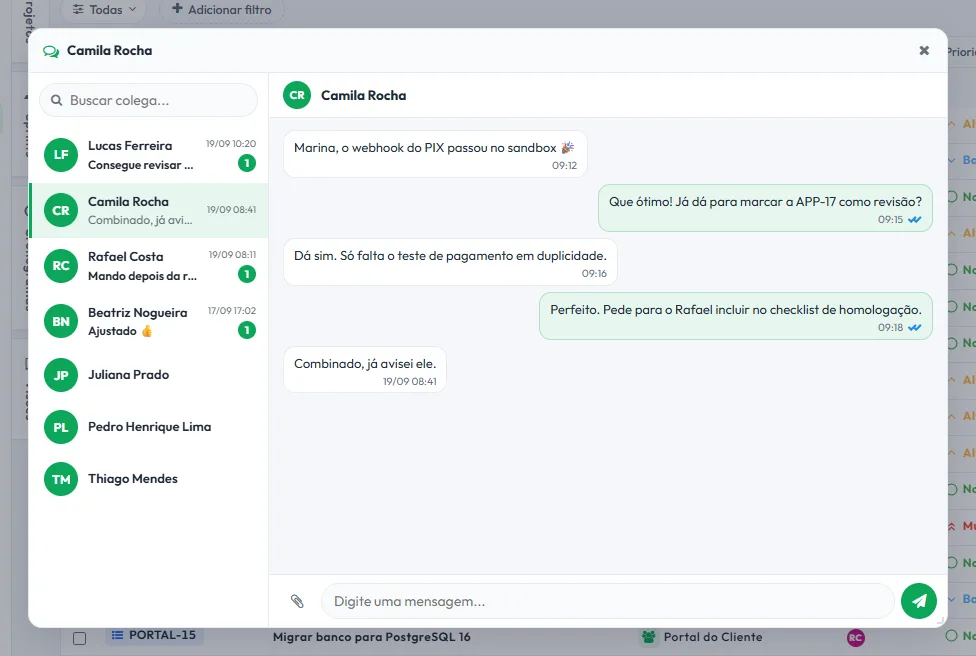
Uma janela flutuante abre sobre qualquer tela. Você fala com o colega ou com o grupo do projeto, menciona quem precisa responder, manda o arquivo e volta para o trabalho sem trocar de aplicativo.
O combinado fica perto do trabalho
Toda equipe já perdeu uma decisão importante no meio de um grupo com 400 mensagens. Conversar dentro do sistema encurta a distância entre o combinado e a tarefa.
Janela que segue você
Arraste, redimensione e troque de tela: a conversa continua aberta, no mesmo lugar e tamanho.
Um a um ou em grupo
Todo mundo da organização aparece na lista. Para o time de um projeto, crie um grupo, inclusive com gente de outra organização em que você está.
@menção que avisa
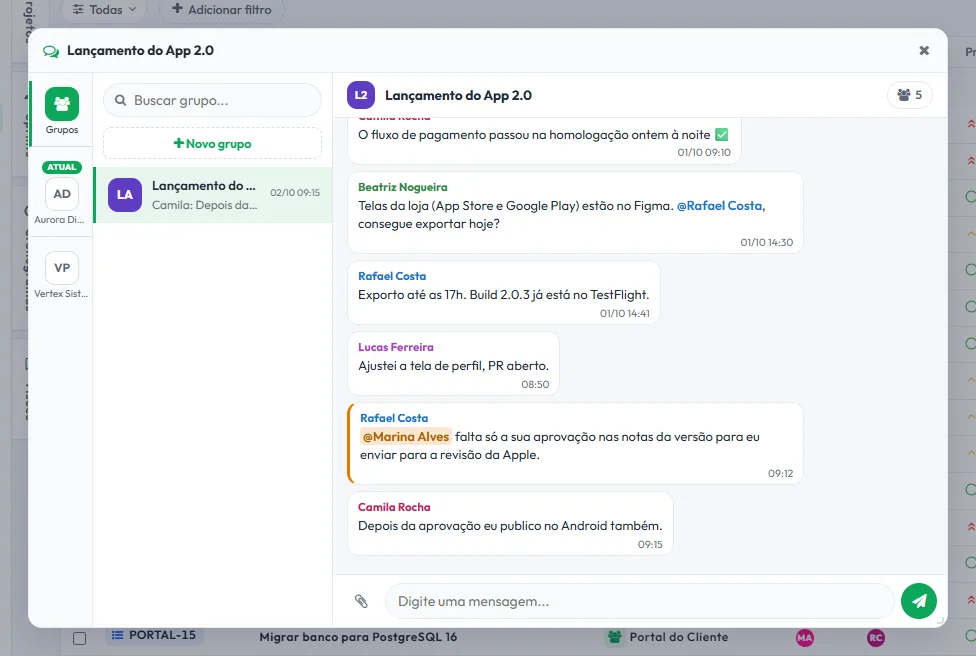
No grupo, digite @ e escolha a pessoa: o nome fica destacado e ela recebe a notificação no sininho.
Quem está esperando você
O resumo por e-mail traz o bloco "Esperando sua resposta", com os colegas e os grupos que aguardam um retorno seu.
Conversa com o time é uma coisa; com o cliente, outra
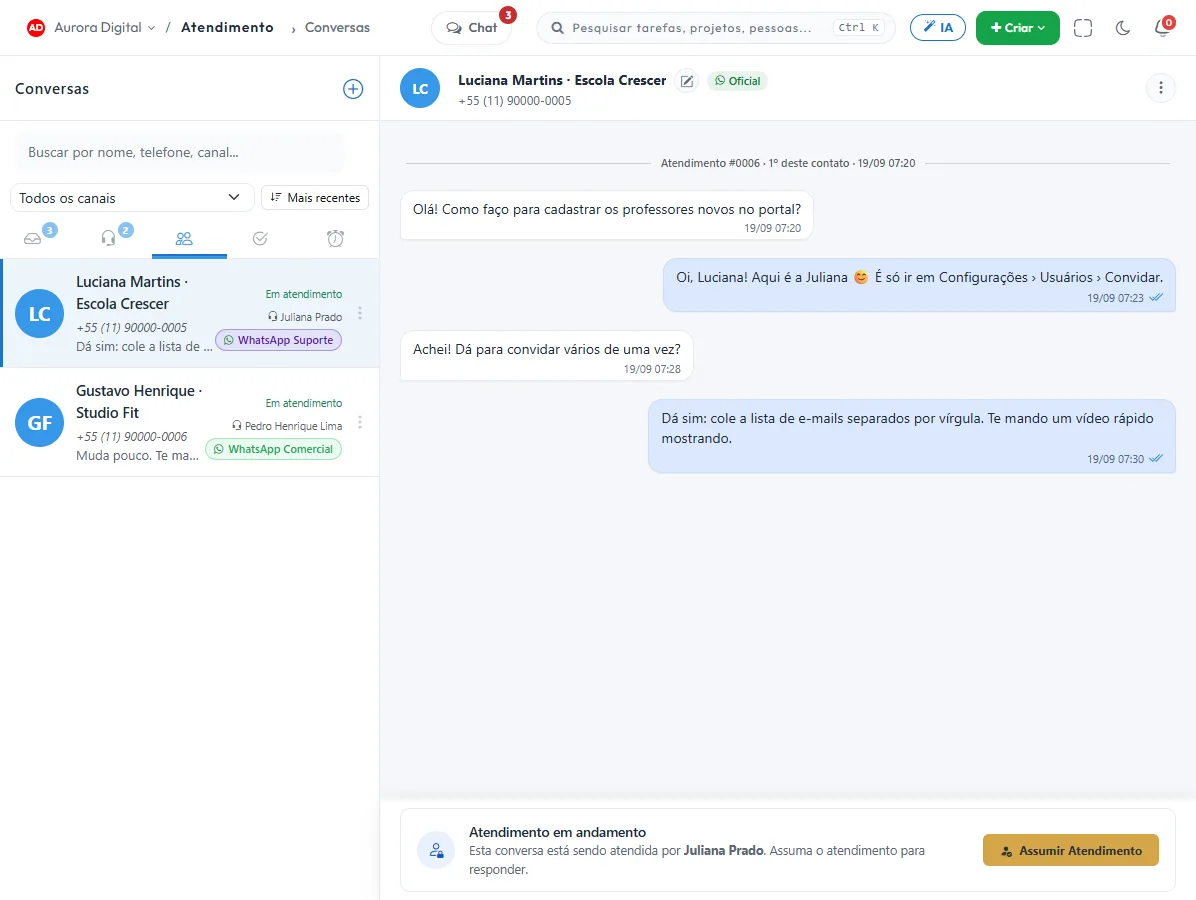
O chat interno é do time. Quando quem fala é o cliente, o lugar é o Atendimento: caixa compartilhada por canal, com fila, SLA e pesquisa de satisfação.
- O chat interno não depende de canal, de WhatsApp nem de equipe de atendimento
- A conversa com o cliente entra pelo WhatsApp ou pelo e-mail, numa caixa do time
- Das duas, o que virar trabalho vira tarefa ou chamado no projeto certo
- Cada uma tem a sua permissão: nem todo mundo precisa ver o atendimento
O grupo do projeto, com quem precisa estar nele
Quem cria o grupo convida pessoas de qualquer organização em que está, e os convidados não precisam estar na mesma organização entre si. Ideal para o time de um cliente, uma implantação ou uma campanha.
- Administradores convidam, removem, renomeiam e excluem; membro conversa e sai
- Saiu do time da organização por onde entrou, perde o acesso ao grupo na hora
- Quem entra vê a conversa só daí em diante
- Arquivos e imagens no grupo, contados na cota de quem enviou
Isto vive junto com o resto da operação
Tarefa, cronograma, chamado, meta e conversa são a mesma base de dados. O que muda num lugar aparece no outro, sem exportar nada.
Como usar o chat interno na prática sem virar mais um grupo de mensagens
Chat interno bem usado reduz interrupção. Mal usado, vira o mesmo grupo de 400 mensagens, só que dentro de outro sistema. A diferença está em combinar, desde o primeiro dia, para que serve a conversa, para que serve o grupo e para que serve a tarefa.
Passo a passo para colocar o time para conversar
- Abra a janela e escolha o colega. Todo mundo da organização aparece na lista, e a conversa começa com um clique, sem convite e sem instalar nada.
- Posicione a janela onde ela não atrapalha. Ela é flutuante: arraste, redimensione e troque de tela. Ela continua aberta no mesmo lugar e tamanho, então dá para consultar a lista de tarefas enquanto conversa.
- Mande o arquivo na hora. Print e documento seguem na conversa, com aviso de mensagem lida. Se o colega leu e não respondeu, você sabe que chegou.
- Para o time de um projeto, crie um grupo. Em "Grupos", dê um nome e convide as pessoas, inclusive de outra organização em que você está, como o time do cliente que também usa a Tasskee. Quem cria vira administrador e pode dividir a administração com outros.
- Mencione quem precisa responder. No grupo, digite @ e escolha a pessoa. O nome fica destacado na mensagem e ela recebe a notificação no sininho, sem precisar ler o grupo inteiro.
- Se a conversa gerou trabalho, abra a tarefa. Esse é o passo que a maioria pula. Um "pode ver isso até quinta?" no chat só existe para quem estava na conversa. A mesma frase numa tarefa, com responsável e prazo, existe para o projeto inteiro.
- Se atende mais de uma empresa, troque a organização na própria janela. Cada organização tem as suas conversas, sem misturar cliente com cliente.
A regra de bolso: conversa combina, tarefa acompanha
A conversa um a um e o grupo são para o que é rápido e pontual. Discussão que decide escopo, prazo ou aprovação rende mais nos comentários da tarefa, onde o contexto está junto e todo mundo do projeto vê. Use o chat para:
- pedir um esclarecimento que cabe em duas linhas;
- avisar que você mexeu em algo que afeta o colega;
- mandar um arquivo para olhar agora;
- combinar quem fala com o cliente;
- alinhar o time de um projeto no grupo, mencionando quem precisa agir.
Quem está esperando a sua resposta
Conversa parada é o problema clássico do chat: alguém perguntou na terça e a resposta nunca veio. Na Tasskee, o resumo por e-mail traz o bloco "Esperando sua resposta", com o nome de quem aguarda: colegas cuja última mensagem na conversa um a um é deles, e grupos em que você foi mencionado e ainda não escreveu depois disso. O bloco vem junto com o resumo que você já recebe, sem mandar e-mail a mais.
Tudo o que tiver prazo, dono ou precisar de aprovação sobe para uma tarefa ou para um documento. Quem entra no projeto semana que vem não tem como ler a conversa de ninguém.
Três exemplos de uso por tipo de empresa
Escritório de contabilidade em Joinville
A analista fiscal está fechando a apuração do mês e precisa de uma resposta do colega do departamento pessoal sobre uma rescisão. Em vez de interromper pessoalmente, ela abre a janela sobre a tarefa em que está trabalhando, pergunta e segue. A resposta que vira obrigação, como "mandar a guia até dia 20", ganha uma tarefa com prazo.
Empresa de segurança eletrônica na Grande Florianópolis
O técnico em campo manda o print do rack já instalado e o coordenador, no escritório, responde sem sair da tela de agenda. A conversa resolve o dia. O pendente, como "trocar a fonte do DVR no cliente X", vira tarefa no projeto do cliente. Veja como isso se encaixa na rotina em gestão de projetos para segurança eletrônica.
Agência de marketing em Curitiba
O designer pergunta ao redator se o título mudou antes de exportar a peça. A resposta é curta e fica no chat. Já a aprovação do cliente fica na tarefa, para não depender da memória de ninguém.
Erros comuns
| Erro | Por que atrapalha | O que fazer |
|---|---|---|
| Decidir escopo no chat | A decisão não aparece para quem entra depois | Registrar no documento ou na tarefa |
| Esperar resposta imediata | Volta a interrupção que o chat deveria evitar | Combinar que o que é urgente tem prazo na tarefa |
| Falar com cliente por aqui | O chat interno é do time, não tem fila nem SLA | Usar o Atendimento para clientes |
| Abrir conversa para cada assunto | O histórico vira bagunça | Um assunto que cresce vira tarefa com comentários |
| Grupo para tudo e para todos | Ninguém lê, e a pergunta importante se perde | Um grupo por projeto ou frente, e @menção para quem precisa agir |
Quando a conversa envolve o cliente
O chat interno não tem canal, WhatsApp nem equipe de atendimento: ele só serve para colegas da organização. Se quem precisa participar é o cliente, o caminho é o portal do cliente, em que ele comenta e aprova no projeto sem ocupar assento, ou o Atendimento, para quem escreve por WhatsApp ou e-mail. Manter essa fronteira evita que uma conversa interna sincera, sobre prazo ou margem, vá parar na frente de quem não devia.
Como saber se está funcionando
Depois de duas semanas, olhe três sinais. O grupo de WhatsApp do time ficou mais quieto? As tarefas passaram a nascer com a frase combinada na conversa, em vez de "como a gente falou"? E o cliente deixou de receber pergunta que o time já tinha respondido por dentro? Se sim, o chat está no papel certo. Se o time continua largando decisão em conversa solta, o problema não é a ferramenta: falta acordar a regra de que o que tem dono e prazo vira tarefa.
O chat interno vem no plano Pro, que você pode testar por 15 dias sem cartão. Para ver como ele se encaixa na rotina de quem trabalha com tarefas e documentos, veja também o quadro Kanban e os planos.
Perguntas sobre o chat interno
O chat interno é o mesmo do Atendimento?
A conversa fica registrada?
Dá para conversar em grupo?
Quem pode administrar o grupo?
E se alguém sair da empresa?
Tire a decisão do grupo de mensagens
Converse com o time onde o trabalho acontece e transforme o combinado em tarefa na hora.