

Un cronograma de verdad, sin hoja de cálculo y sin sustos.
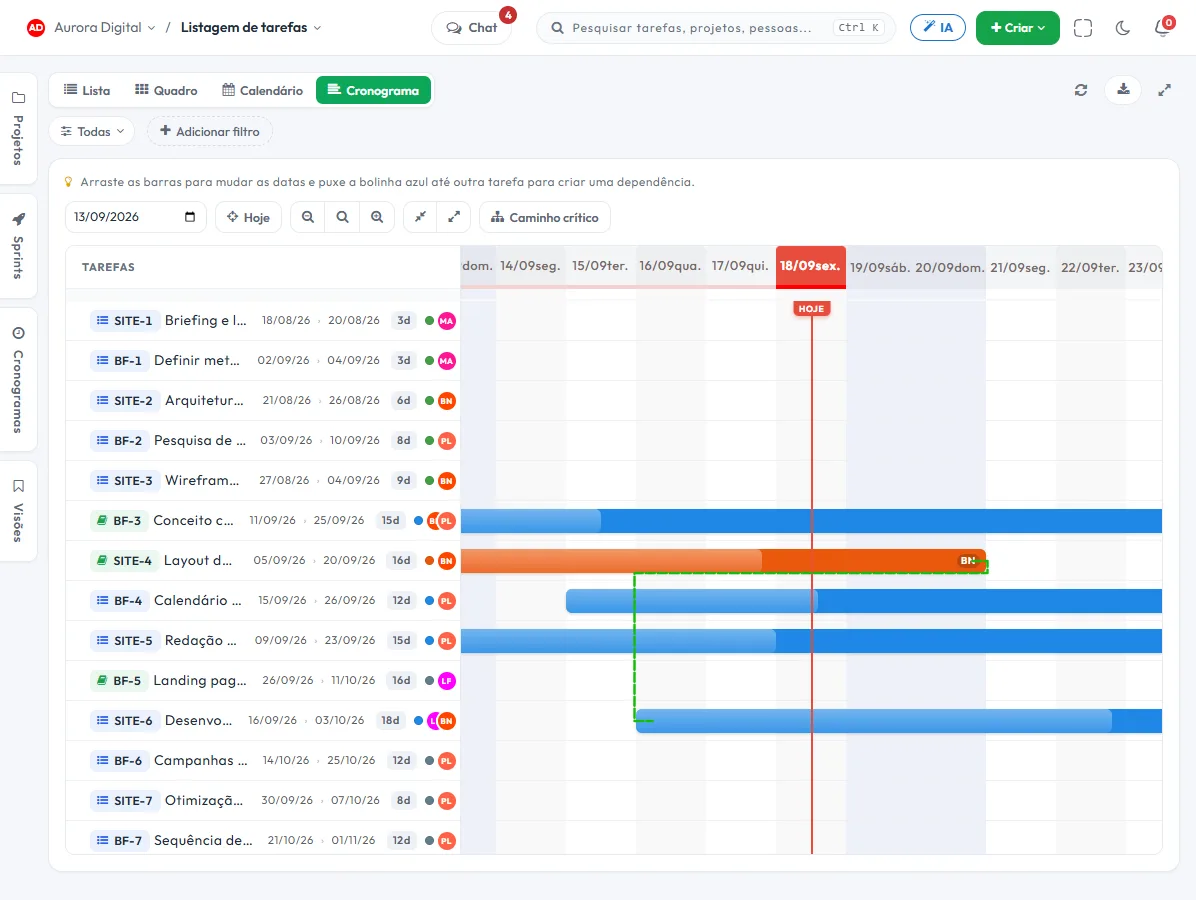
Cada tarea se convierte en una barra en la línea de tiempo. Arrastras para cambiar fechas, enlazas una tarea con otra y ves al instante qué retrasa la entrega.
El plan que sobrevive al primer imprevisto
Una hoja de cálculo de cronograma se rompe en el primer retraso, porque nadie recalcula todo a mano. Aquí la cuenta la hace la herramienta.
Arrastra y reprograma
Cambia la fecha tirando de la barra. Las tareas vinculadas a ella se ajustan, y ves el efecto antes de prometer.
Dependencias
Una tarea solo empieza cuando termina la anterior. Es lo que separa un plan de una lista de deseos.
Hitos y ruta crítica
Marca las fechas que no pueden deslizarse y mira la secuencia que define la entrega final.
Progreso en la propia barra
El avance aparece en la línea de tiempo, así que la reunión discute qué hacer, no lo que ya ha pasado.
El cronograma manda a largo plazo; el sprint, en la semana
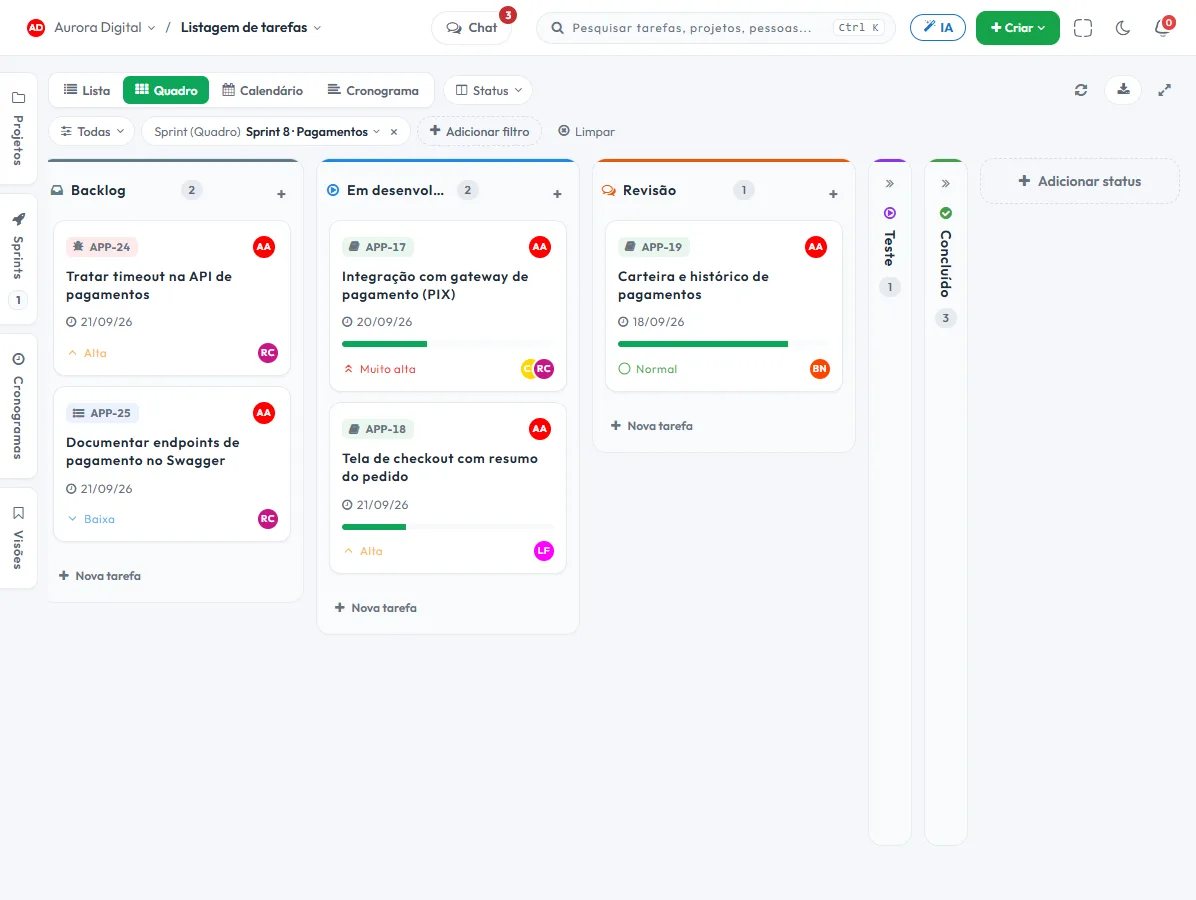
Son las mismas tareas. El cronograma muestra el viaje entero, y el ciclo corto muestra lo que el equipo entrega en esta quincena — sin tener dos herramientas que se contradigan.
- Lleva al sprint lo que el cronograma dice que es la prioridad ahora
- Burndown diario para saber, a mitad del ciclo, si dará tiempo
- Velocidad de los sprints anteriores para estimar con números reales
- Completar en el tablero actualiza la barra del cronograma al instante
Esto vive junto con el resto de la operación
Tarea, cronograma, ticket, meta y conversación son la misma base de datos. Lo que cambia en un lugar aparece en el otro, sin exportar nada.
Cómo montar un cronograma Gantt en la práctica y mantenerlo vivo
El cronograma se vuelve basura cuando solo una persona lo actualiza una vez al mes. Para funcionar, necesita nacer de las tareas reales, tener pocas dependencias que de verdad importen y consultarse cada semana. Esta guía muestra cómo hacerlo en Tasskee, sin empezar de cero.
Paso a paso
- Lista las tareas en el proyecto. Aparecen en la línea de tiempo en cuanto tienen fecha. Si el alcance está en un documento o en un acta, se puede importar y convertir en tareas con ayuda de la IA, y luego solo ajustar.
- Agrupa por frente de trabajo. Los frentes son el agrupador dentro del proyecto: "Proyecto ejecutivo", "Compras", "Instalación". El cronograma queda legible porque cada frente tiene su franja.
- Dale inicio y fin a cada tarea. Arrastra la barra para moverla y ajusta la duración. Haz una estimación honesta; el plan tiene que caber en la realidad, no en el deseo.
- Vincula solo las dependencias que importan. Una tarea que solo puede empezar cuando termina la anterior recibe el vínculo. Vincular todo con todo genera una maraña que nadie lee.
- Marca los hitos. Aprobación del cliente, entrega de material, inspección: son las fechas que no pueden deslizarse.
- Mira la ruta crítica. Tasskee destaca la secuencia que define la fecha final. Es en ella donde concentras la atención y el refuerzo del equipo.
- Actualiza por el trabajo, no por el cronograma. El progreso aparece en la propia barra, así que la reunión discute qué hacer, no lo que ya pasó.
Ejemplos por tipo de empresa
Estudio de arquitectura
Un proyecto residencial tiene etapas bien encadenadas: levantamiento, estudio preliminar, aprobación del cliente, proyecto ejecutivo, compatibilización. El cronograma coloca las aprobaciones como hitos y vincula cada fase con la anterior. Si el cliente tarda una semana en aprobar el estudio, el estudio ve al instante el efecto en la entrega final y ya puede acordar una nueva fecha con él. Mira también la página para estudios de arquitectura.
Prestador de servicios técnicos
Una empresa de redes que implanta el cableado de un edificio comercial usa el Gantt para encajar a los equipos: el paso de infraestructura precede a la instalación de puntos, que precede a la certificación. Cuando la obra libera la planta con retraso, el gestor arrastra la primera tarea y las vinculadas se ajustan. Conviene recordar que Tasskee organiza el cronograma, pero no es un sistema de presupuesto y medición de obra; para el formato de obra, mira la plantilla de cronograma de obra.
Agencia de marketing
Una campaña de lanzamiento con fecha fija se planifica de atrás hacia adelante: el hito es el día del lanzamiento, y las piezas, la aprobación y los medios vienen antes. La ruta crítica muestra qué etapa no puede retrasarse. El cliente sigue las etapas por el portal del cliente, en un Gantt de solo lectura.
Buenas prácticas
- Evita tareas gigantes: esconden el retraso. Divídelas en partes que quepan en pocos días.
- Revisa el cronograma cada semana, en cinco minutos, mirando solo la ruta crítica y los hitos.
- Cuando el plazo cambia, cámbialo en el cronograma y comunícalo. Un cronograma desactualizado es peor que ninguno.
- Combínalo con el ciclo corto: el cronograma manda en el largo plazo y el sprint, en la semana.
Errores comunes
| Error | Consecuencia |
|---|---|
| Dependencia en todo | Un retraso pequeño desplaza el proyecto entero sobre el papel y nadie cree en el plan. |
| Sin hitos | No hay fecha de referencia para negociar con el cliente. |
| Fechas sin responsable | La barra existe, pero nadie responde por ella. |
| Cronograma hecho una sola vez | Se convierte en documento de archivo, no en herramienta de decisión. |
¿Cronograma o tablero?
Los dos son vistas de las mismas tareas. Usa el tablero Kanban para el día a día y el Gantt para plazos y dependencias. El artículo Kanban o Gantt ayuda a decidir cuál mirar en cada situación.
Una guía de revisión semanal
Elige siempre el mismo día y la misma hora. Abre el cronograma, filtra por el proyecto y responde cuatro preguntas: ¿algún hito corre riesgo? ¿Alguna tarea de la ruta crítica va atrasada? ¿Quién está sin fecha? ¿Qué cambió desde la semana pasada? Si la respuesta pide un cambio, ajusta la barra y avisa a quien depende de ella. Cinco minutos así valen más que una reunión mensual de replanificación, porque la desviación es pequeña cuando la ves pronto.
Para entender los conceptos (barra, dependencia, hito, ruta crítica) en detalle, lee la guía del diagrama de Gantt. Si prefieres partir de una estructura ya hecha, usa la plantilla de cronograma de proyecto. El cronograma forma parte del plan Pro, habilitado en los 15 días de prueba.
Preguntas sobre cronograma y Gantt
¿Tengo que montar el cronograma desde cero?
¿Qué es la ruta crítica, en la práctica?
¿Se puede mostrar el cronograma a un cliente sin darle acceso al sistema?
¿El cronograma desaparece si el proyecto pasa a Kanban?
Tu próximo proyecto merece un cronograma que se mantenga
Monta la línea de tiempo en minutos y descubre hoy el retraso que solo aparecería en la entrega.