

Um cronograma de verdade, sem planilha e sem susto.
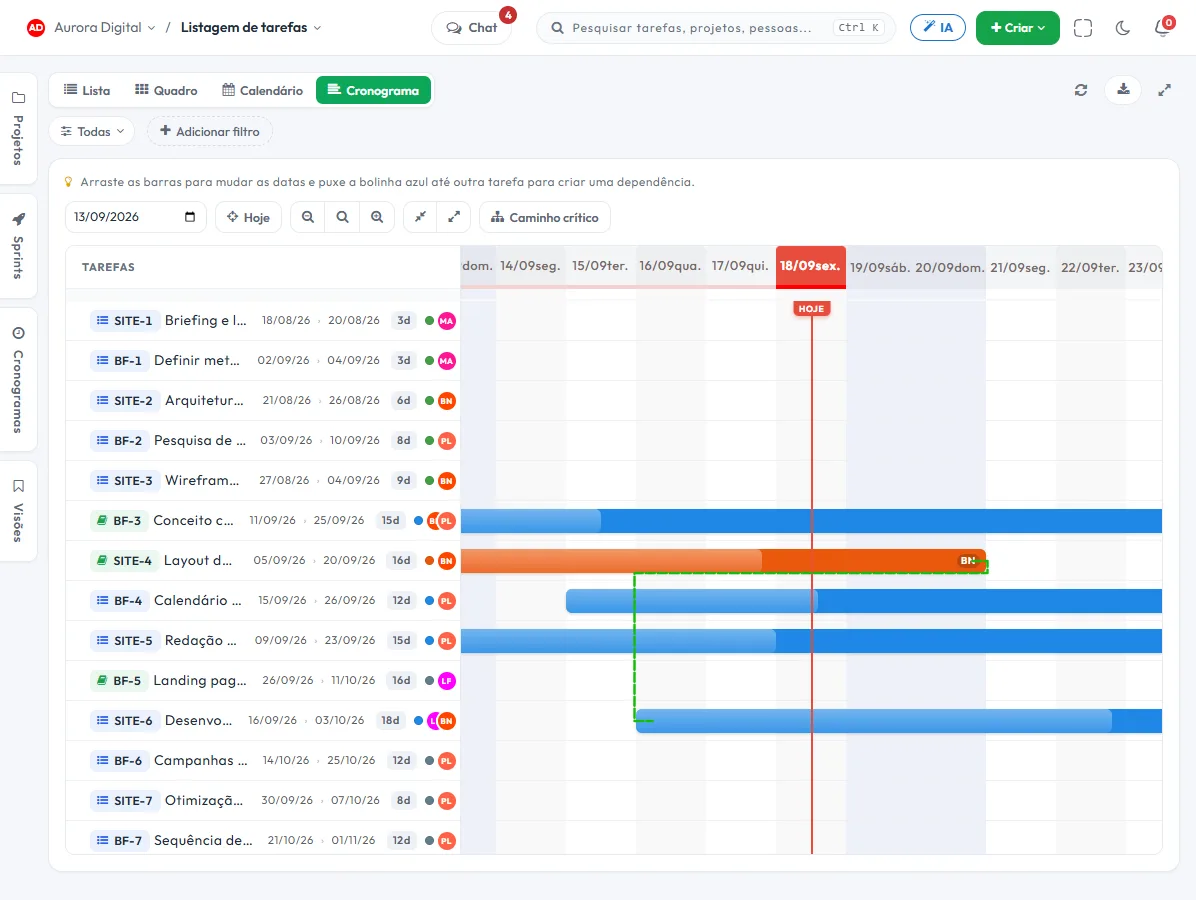
Cada tarefa vira uma barra na linha do tempo. Você arrasta para mudar datas, liga uma tarefa à outra e enxerga na hora o que empurra a entrega para frente.
O plano que sobrevive ao primeiro imprevisto
Planilha de cronograma quebra no primeiro atraso, porque ninguém recalcula tudo à mão. Aqui a conta é da ferramenta.
Arraste e reprograme
Mude a data puxando a barra. As tarefas ligadas àquela se ajustam, e você vê o efeito antes de prometer.
Dependências
Uma tarefa só começa quando a anterior termina. É o que separa um plano de uma lista de desejos.
Marcos e caminho crítico
Marque as datas que não podem escorregar e veja a sequência que define a entrega final.
Progresso na própria barra
O andamento aparece na linha do tempo, então a reunião discute o que fazer, não o que já aconteceu.
O cronograma manda no longo prazo; o sprint, na semana
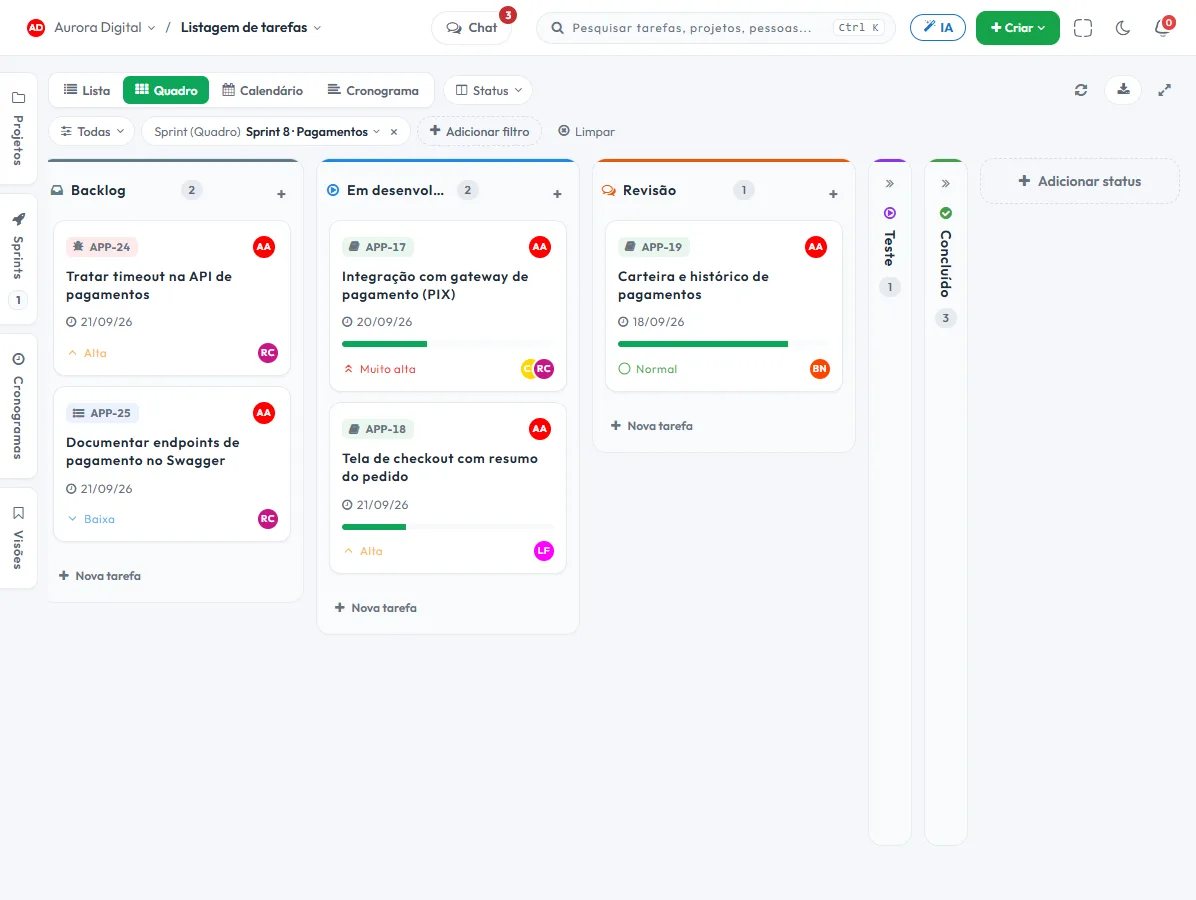
São as mesmas tarefas. O cronograma mostra a viagem inteira, e o ciclo curto mostra o que o time entrega nesta quinzena — sem ter duas ferramentas discordando uma da outra.
- Puxe para o sprint o que o cronograma diz ser a prioridade agora
- Burndown diário para saber, no meio do ciclo, se vai dar tempo
- Velocidade dos sprints anteriores para estimar com números reais
- A conclusão no quadro atualiza a barra do cronograma na hora
Isto vive junto com o resto da operação
Tarefa, cronograma, chamado, meta e conversa são a mesma base de dados. O que muda num lugar aparece no outro, sem exportar nada.
Como montar um cronograma Gantt na prática e mantê-lo vivo
O cronograma vira lixo quando só uma pessoa o atualiza uma vez por mês. Para funcionar, ele precisa nascer das tarefas reais, ter poucas dependências que realmente importam e ser consultado toda semana. Este roteiro mostra como fazer isso na Tasskee, sem recomeçar do zero.
Passo a passo
- Liste as tarefas no projeto. Elas aparecem na linha do tempo assim que ganham data. Se o escopo está num documento ou numa ata, dá para importar e transformar em tarefas com a ajuda da IA, e depois só ajustar.
- Agrupe por frente de trabalho. Frentes são o agrupador dentro do projeto: "Projeto executivo", "Compras", "Instalação". O cronograma fica legível porque cada frente tem a sua faixa.
- Dê início e fim a cada tarefa. Arraste a barra para mover e ajuste a duração. Faça uma estimativa honesta; o plano precisa caber na realidade, não no desejo.
- Ligue só as dependências que importam. Uma tarefa que só pode começar quando a anterior termina recebe a ligação. Ligar tudo com tudo gera um emaranhado que ninguém lê.
- Marque os marcos. Aprovação do cliente, entrega de material, vistoria: são as datas que não podem escorregar.
- Olhe o caminho crítico. A Tasskee destaca a sequência que define a data final. É nela que você concentra atenção e reforço de equipe.
- Atualize pelo trabalho, não pelo cronograma. O progresso aparece na própria barra, então a reunião discute o que fazer, não o que já aconteceu.
Exemplos por tipo de empresa
Escritório de arquitetura
Um projeto residencial tem etapas bem encadeadas: levantamento, estudo preliminar, aprovação do cliente, projeto executivo, compatibilização. O cronograma coloca as aprovações como marcos e liga cada fase à anterior. Se o cliente demora uma semana para aprovar o estudo, o escritório vê na hora o efeito na entrega final e já pode combinar uma nova data com ele. Veja também a página para escritórios de arquitetura.
Prestador de serviço técnico
Uma empresa de redes que implanta o cabeamento de um prédio comercial usa o Gantt para encaixar as equipes: a passagem de infraestrutura precede a instalação de pontos, que precede a certificação. Quando a obra libera o andar com atraso, o gestor arrasta a primeira tarefa e as ligadas se ajustam. Vale lembrar que a Tasskee organiza o cronograma, mas não é um sistema de orçamento e medição de obra; para o formato de obra, veja o modelo de cronograma de obra.
Agência de marketing
Uma campanha de lançamento com data fixa se planeja de trás para frente: o marco é o dia do lançamento, e as peças, a aprovação e a mídia vêm antes. O caminho crítico mostra qual etapa não pode atrasar. O cliente acompanha as etapas pelo portal do cliente, num Gantt só de leitura.
Boas práticas
- Evite tarefas gigantes: elas escondem o atraso. Quebre em partes que caibam em poucos dias.
- Revise o cronograma toda semana, em cinco minutos, olhando só o caminho crítico e os marcos.
- Quando o prazo muda, mude no cronograma e comunique. Cronograma desatualizado é pior que nenhum.
- Combine com o ciclo curto: o cronograma manda no longo prazo e o sprint, na semana.
Erros comuns
| Erro | Consequência |
|---|---|
| Dependência em tudo | Um atraso pequeno desloca o projeto inteiro no papel e ninguém acredita no plano. |
| Sem marcos | Não há data de referência para negociar com o cliente. |
| Datas sem responsável | A barra existe, mas ninguém responde por ela. |
| Cronograma feito uma vez | Vira documento de arquivo, não ferramenta de decisão. |
Cronograma ou quadro?
Os dois são visões das mesmas tarefas. Use o quadro Kanban para o dia a dia e o Gantt para prazos e dependências. O post Kanban ou Gantt ajuda a decidir qual olhar em cada situação, ajuda a decidir.
Um roteiro de revisão semanal
Escolha sempre o mesmo dia e o mesmo horário. Abra o cronograma, filtre pelo projeto e responda a quatro perguntas: algum marco corre risco? Alguma tarefa do caminho crítico está atrasada? Quem está sem data? O que mudou desde a semana passada? Se a resposta pedir mudança, ajuste a barra e avise quem depende dela. Cinco minutos assim valem mais do que uma reunião mensal de replanejamento, porque o desvio é pequeno quando você o enxerga cedo.
Para entender os conceitos (barra, dependência, marco, caminho crítico) em detalhe, leia o guia do gráfico de Gantt. Se prefere sair de uma estrutura pronta, use o modelo de cronograma de projeto. O cronograma faz parte do plano Pro, liberado nos 15 dias de teste.
Perguntas sobre cronograma e Gantt
Preciso montar o cronograma do zero?
O que é caminho crítico, na prática?
Dá para mostrar o cronograma a um cliente sem dar acesso ao sistema?
O cronograma some se o projeto virar Kanban?
Seu próximo projeto merece um cronograma que se mantém
Monte a linha do tempo em minutos e descubra hoje o atraso que apareceria só na entrega.