

El cliente ve el avance sin pedir estados.
Cada proyecto tiene una página para el cliente: si va a tiempo, cuánto se ha entregado, en qué etapa está y qué viene a continuación. Tú decides, sección por sección, qué aparece — y qué queda solo para el equipo.
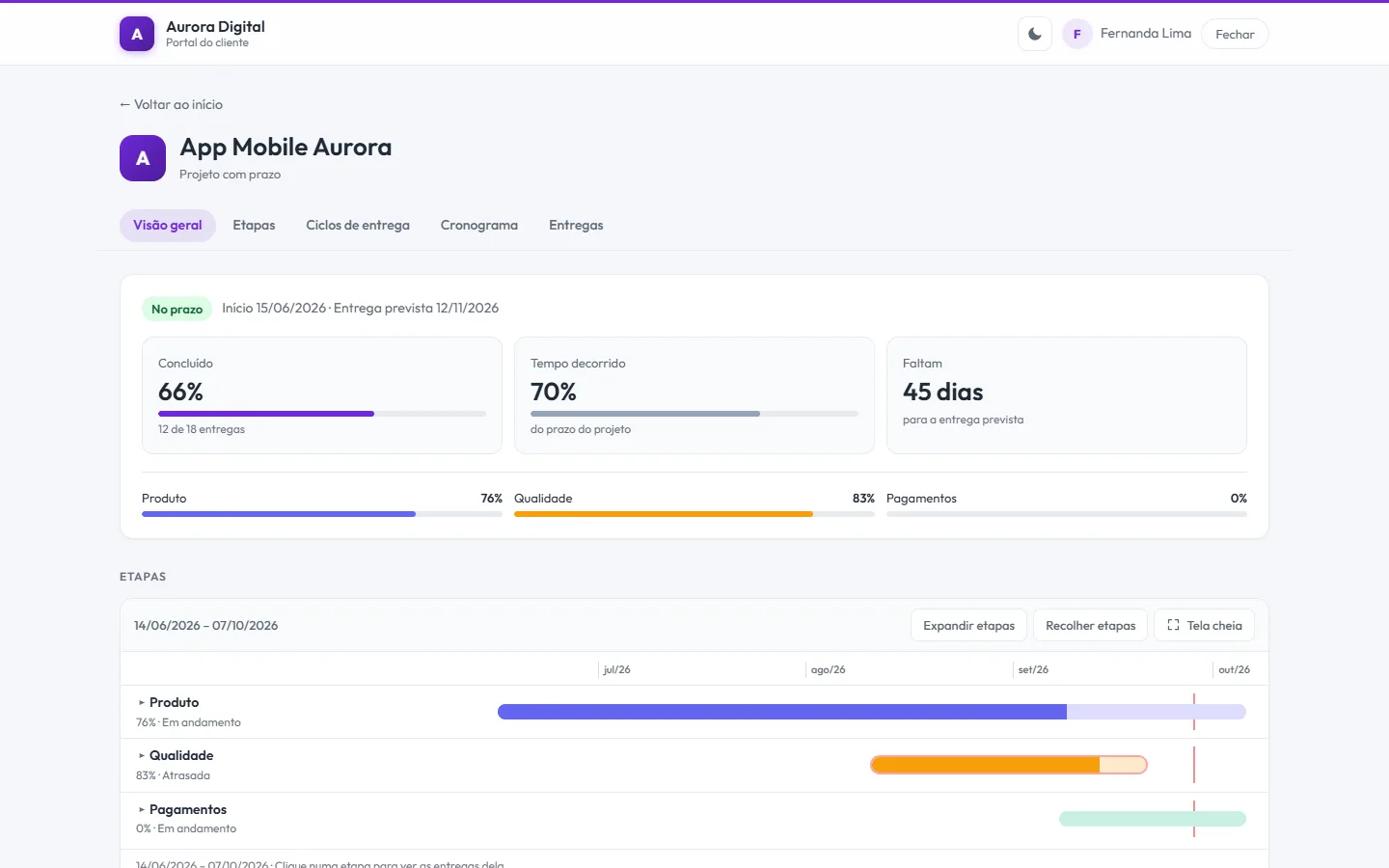
El informe de estado que se escribe solo
La pregunta "¿cómo va el proyecto?" desaparece cuando el cliente tiene dónde mirar. Y el número que ve es el mismo que el del equipo, porque sale de las mismas tareas.
A tiempo, en riesgo o retrasado
El portal compara el tiempo transcurrido con el porcentaje completado y avisa antes del retraso. El margen del "en riesgo" lo defines tú.
Etapas que se abren y se cierran
Los frentes del proyecto en un Gantt de solo lectura. Cerrada, la etapa muestra porcentaje y situación; abierta, las entregas que el cliente puede ver.
Sprints en lenguaje de cliente
"Entregas del ciclo: 12 de 15 completadas", y el burndown solo para el cliente al que le gusta el gráfico.
Comentar y aprobar ahí mismo
El cliente responde y aprueba la entrega por el portal, y todo queda registrado en la tarea, con el equipo avisado.
¿Mostrar? ¿Cuáles? ¿Cómo? Sección por sección
En la pestaña "Portal del cliente" del proyecto activas cada sección y eliges qué entra. Nada nuevo aparece para el cliente sin que alguien lo decida, y el botón "Ver como lo ve el cliente" comprueba el resultado al instante.
- Visión general, tareas, frentes, sprints y cronogramas
- "Todas, incluidas las nuevas" o "solo estas": el frente interno creado mañana no se filtra
- Proyecto con plazo o continuo, con los indicadores de cada uno
- La pantalla de inicio reúne lo que espera al cliente, lo que está en marcha y lo que se ha entregado
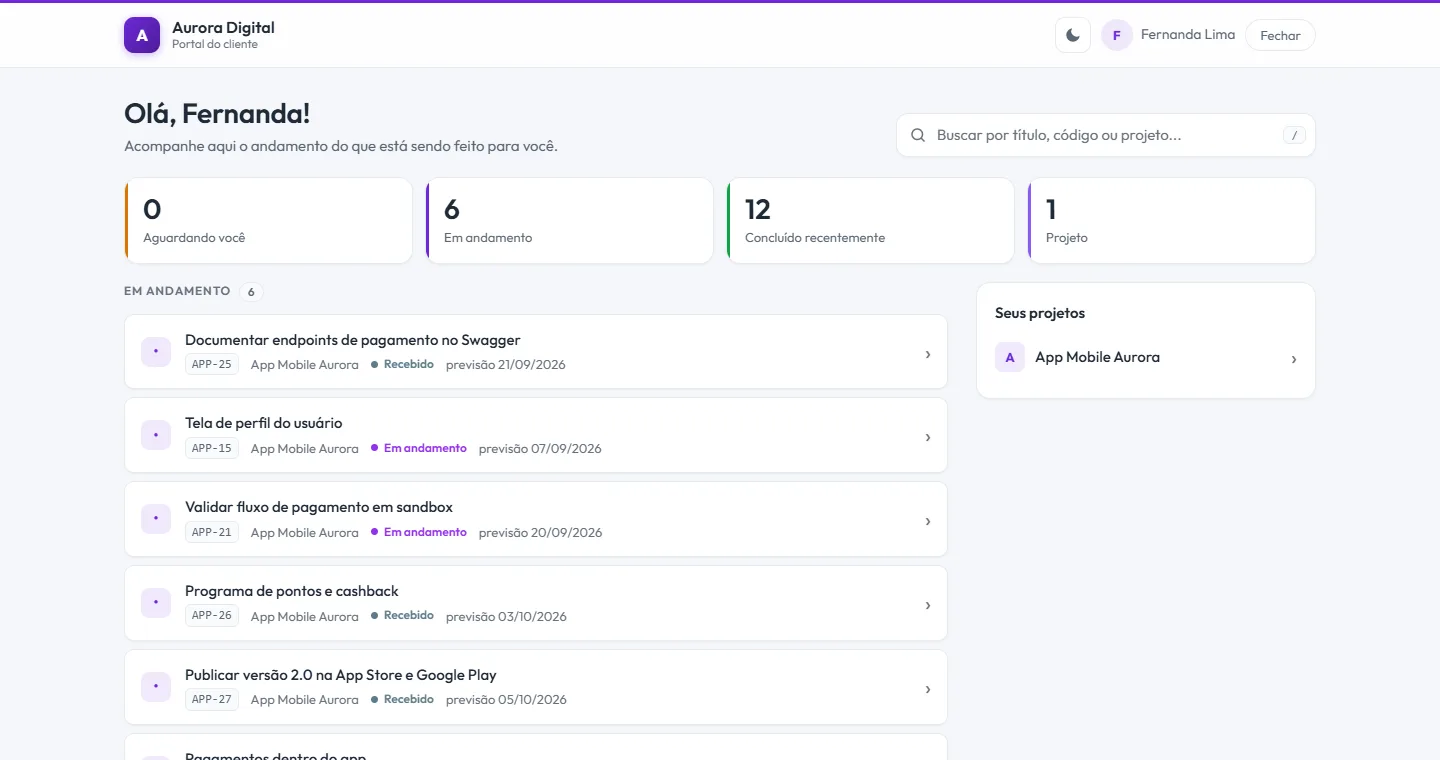
El sprint explicado para quien no es del equipo
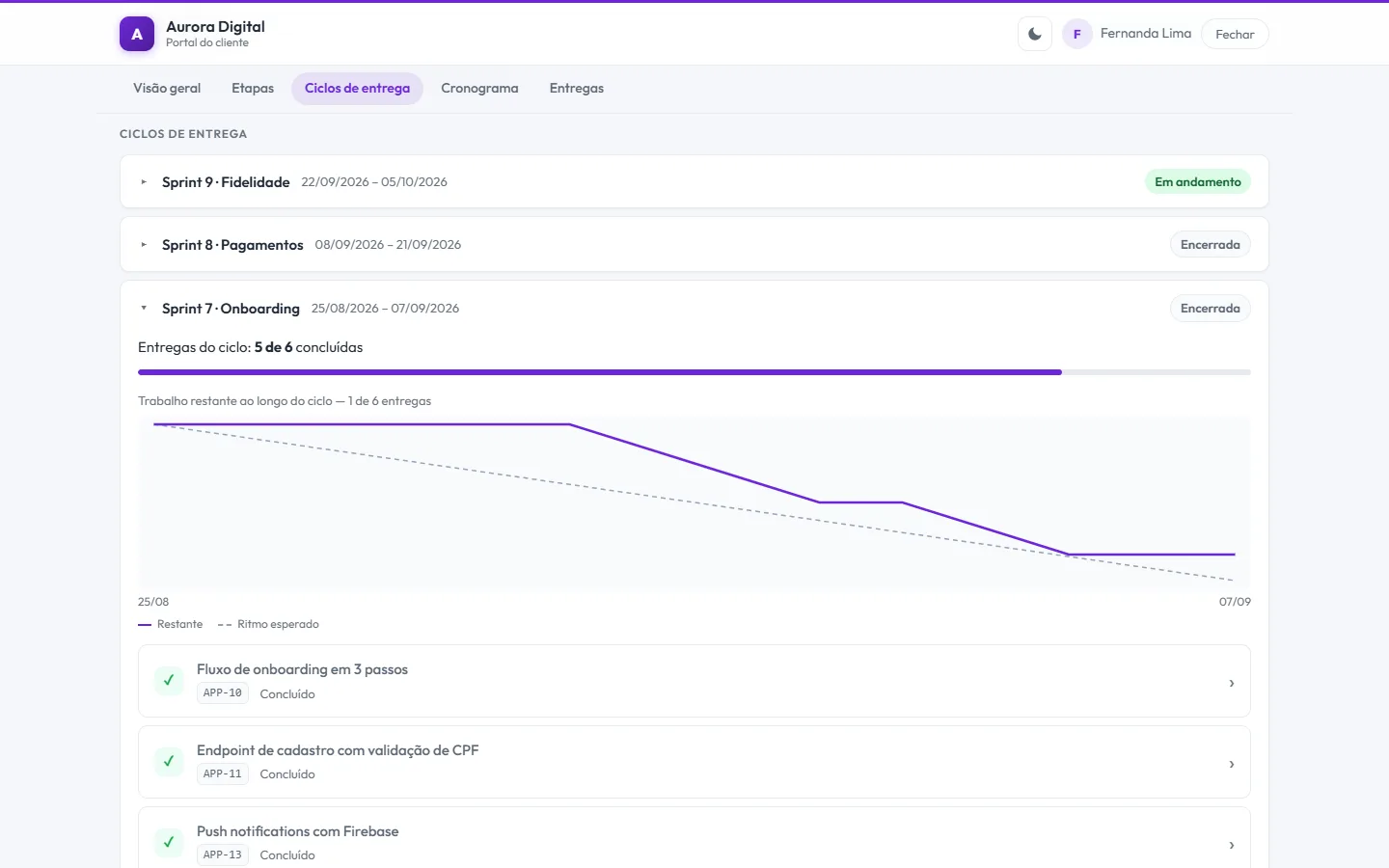
El cliente no necesita saber qué es un burndown para entender el ciclo: ve cuántas entregas se cerraron, qué entró en cada sprint y, si quieres, el trabajo restante a lo largo del ciclo.
- "Entregas del ciclo: 5 de 6 completadas", con barra
- El sprint actual y los anteriores, o solo los que elijas
- El gráfico solo aparece si lo activas, con etiquetas en lenguaje de cliente
Esto vive junto con el resto de la operación
Tarea, cronograma, ticket, meta y conversación son la misma base de datos. Lo que cambia en un lugar aparece en el otro, sin exportar nada.
Cómo configurar el portal del cliente para acabar con el "¿cómo va eso?"
Cuando el cliente no tiene dónde mirar, pregunta. Y cada pregunta se convierte en mensaje, reunión o informe en PDF montado a mano. El portal lo cambia por una página siempre actualizada, en lenguaje de cliente. Aquí tienes una guía para configurar el tuyo.
Paso a paso
- Abre la pestaña "Portal del cliente" del proyecto. Es ahí donde activas cada sección: visión general, tareas, frentes, sprints y cronogramas.
- Elige lo que ve el cliente. Para las tareas, define si son las marcadas, todas o solo los tickets. Para frentes y sprints, elige "todas, incluidas las nuevas" o "solo estas". Así el frente interno que crees mañana no se filtra.
- Define el tipo de proyecto. Un proyecto con plazo muestra si está en plazo, en riesgo o atrasado, con el margen de "en riesgo" definido por ti. Un proyecto continuo cambia el plazo por los números del mes frente al mes anterior: entregas, tickets abiertos y resueltos y tiempo de respuesta.
- Compruébalo con "Ver como lo ve el cliente". El botón abre el portal tal como lo verá el invitado, sin salir de tu sesión y sin enviarle nada.
- Invita al cliente como invitado. Recibe un acceso propio y no ocupa un puesto de usuario.
- Acuerda el uso. Avisa de que el canal para comentar y aprobar entregas es el portal. Todo queda registrado en la tarea, y el equipo recibe un aviso.
Ejemplos por tipo de empresa
Agencia de marketing
Cada cliente tiene un proyecto y un portal. La visión general muestra lo que espera su aprobación, lo que está en curso y lo que se entregó. El cliente aprueba la pieza allí mismo, y la aprobación queda registrada en la tarea. La reunión mensual pasa a ser sobre estrategia, y no sobre "¿cómo va?". Mira la página para agencias de marketing.
Prestador de servicios técnicos
Una empresa de mantenimiento con contrato mensual usa el proyecto continuo: el cliente ve entregas y tickets abiertos y resueltos en el mes, y el tiempo de respuesta. No hay fecha de entrega, así que los indicadores son los del mes. Sus pedidos entran por el help desk, y los sigue en el portal.
Estudio de arquitectura o de ingeniería
El cliente de una reforma sigue las etapas en un Gantt de solo lectura. Una etapa cerrada muestra porcentaje y situación; una etapa abierta, las entregas que puede ver. Cuando necesita aprobar un estudio, comenta en el portal. Mira el cronograma para entender lo que ve.
Qué mostrar y qué esconder
| Sección | Mostrar cuando | Cuidado |
|---|---|---|
| Visión general | Siempre; es el punto de partida | Los números cuentan solo lo que puede ver |
| Tareas | Cuando el cliente aprueba o comenta | Elige cuáles son visibles; las internas quedan fuera |
| Frentes y cronograma | Proyectos largos, como obra e implantación | Elige las etapas, no abras todas por defecto |
| Sprints | Clientes que siguen ciclos | El gráfico solo aparece si lo activas |
Buenas prácticas y errores comunes
- Empieza con pocas secciones y abre más a medida que el cliente lo use. Es más fácil liberar que recoger.
- Aprovecha las etiquetas en lenguaje de cliente: "Entregas del ciclo: 12 de 15 completadas" dice más que un gráfico de burndown.
- Actualiza las tareas con normalidad. El portal es fiable solo porque sale de las mismas tareas del equipo.
- Evita liberarlo todo "por transparencia". Los borradores y la discusión interna confunden al cliente.
- Comprueba el plan: 5 invitados en el Start, 50 en el Pro e ilimitados en el Max.
Aprobación y formulario de aceptación
El portal sirve para la aprobación del día a día. Cuando la entrega pide un comprobante formal, combínalo con un formulario de aceptación firmado. Los dos se complementan: el portal da la visión continua; el formulario, la prueba al final.
Qué decirle al cliente en el primer acceso
Envía un mensaje corto con el enlace y tres frases: aquí ves el avance sin necesidad de pedirlo; aquí comentas y apruebas las entregas; las dudas urgentes siguen por el canal acordado. Agenda una conversación de diez minutos para mostrar la pantalla. Quien entiende dónde mirar deja de preguntar. El portal no sustituye la relación con el cliente: le quita el trabajo repetitivo y deja tiempo para la conversación que importa.
Para el argumento que hay detrás de la idea, que es por qué mostrar el avance reduce el ruido y aumenta la confianza, lee el artículo portal del cliente y transparencia. El portal usa invitados a partir del plan Start, y la prueba de 15 días lo habilita todo, sin tarjeta.
Preguntas sobre el portal del cliente
¿El cliente paga o ocupa una licencia?
¿El cliente ve las tareas internas?
¿Puedo comprobarlo antes de enviar el acceso?
¿Funciona para un contrato mensual, sin fecha de entrega?
Envía el enlace del portal en lugar del próximo informe
Crea la cuenta gratis, invita al cliente a un proyecto y mira el portal como lo verá él.