

O cliente vê o andamento sem pedir status.
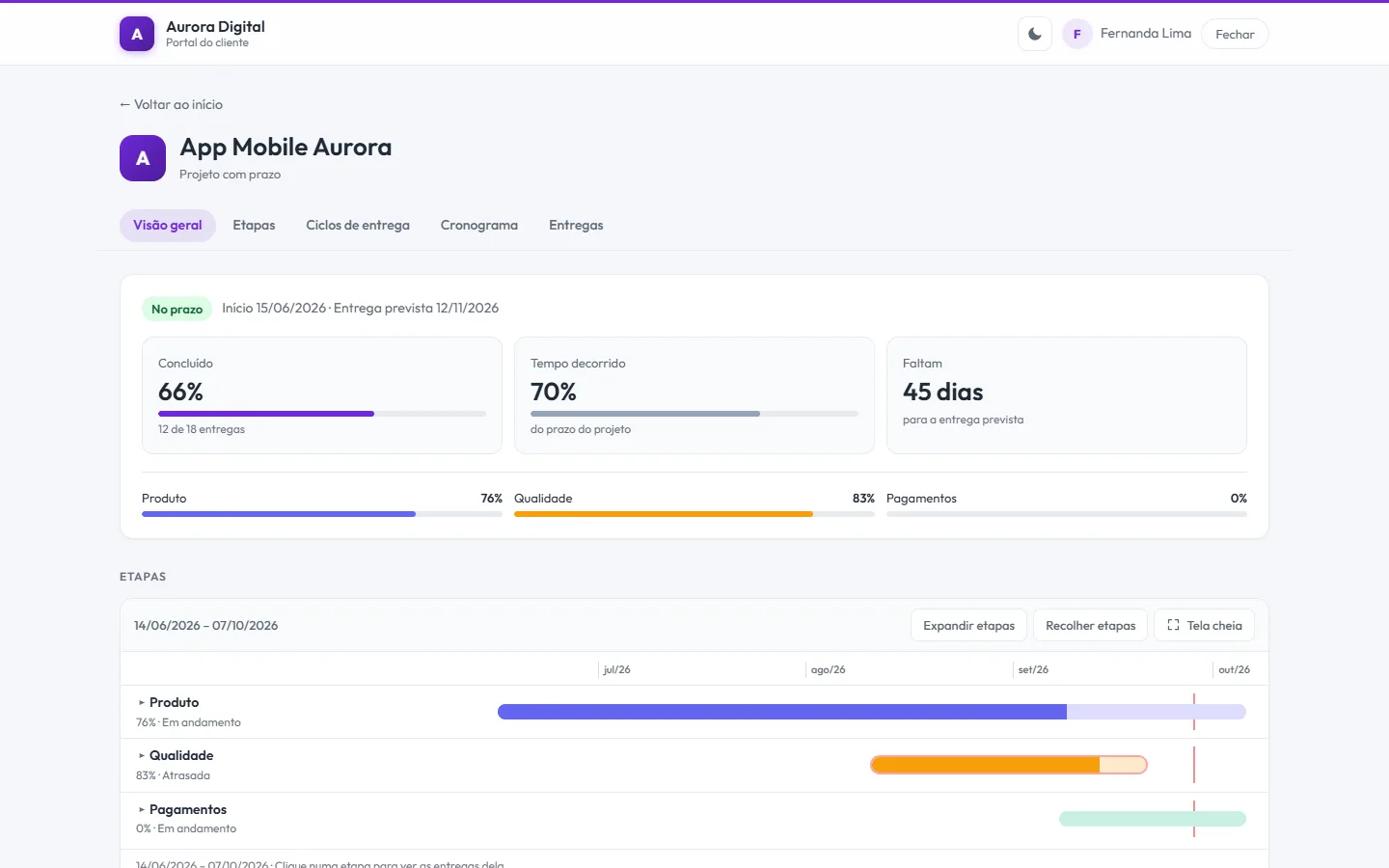
Cada projeto ganha uma página para o cliente: se está no prazo, quanto já foi entregue, em que etapa está e o que vem a seguir. Você decide, seção por seção, o que aparece — e o que fica só com o time.
O relatório de status que se escreve sozinho
A pergunta "como está o projeto?" some quando o cliente tem onde olhar. E o número que ele vê é o mesmo do time, porque sai das mesmas tarefas.
No prazo, em risco ou atrasado
O portal compara o tempo decorrido com o percentual concluído e avisa antes do atraso. A margem do "em risco" é sua.
Etapas que abrem e fecham
As frentes do projeto num Gantt só de leitura. Fechada, a etapa mostra percentual e situação; aberta, as entregas que o cliente pode ver.
Sprints em linguagem de cliente
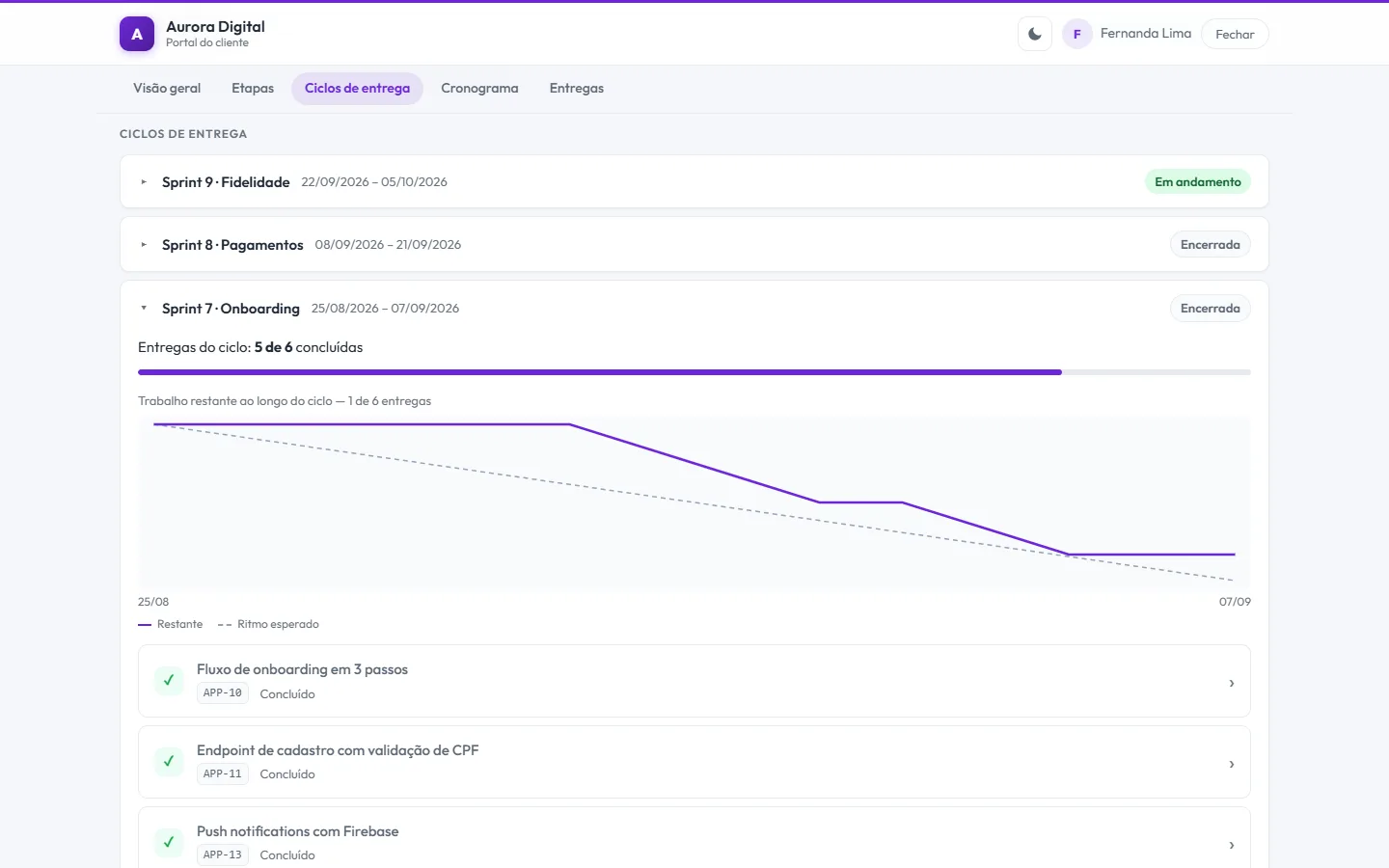
"Entregas do ciclo: 12 de 15 concluídas", e o burndown só para o cliente que gosta do gráfico.
Comentar e aprovar ali mesmo
O cliente responde e aprova a entrega pelo portal, e tudo fica registrado na tarefa, com o time avisado.
Mostrar? Quais? Como? Seção por seção
Na aba "Portal do cliente" do projeto você liga cada seção e escolhe o que entra. Nada novo aparece para o cliente sem alguém decidir, e o botão "Ver como o cliente vê" confere o resultado na hora.
- Visão geral, tarefas, frentes, sprints e cronogramas
- "Todas, inclusive as novas" ou "só estas": a frente interna criada amanhã não vaza
- Projeto com prazo ou contínuo, com os indicadores de cada um
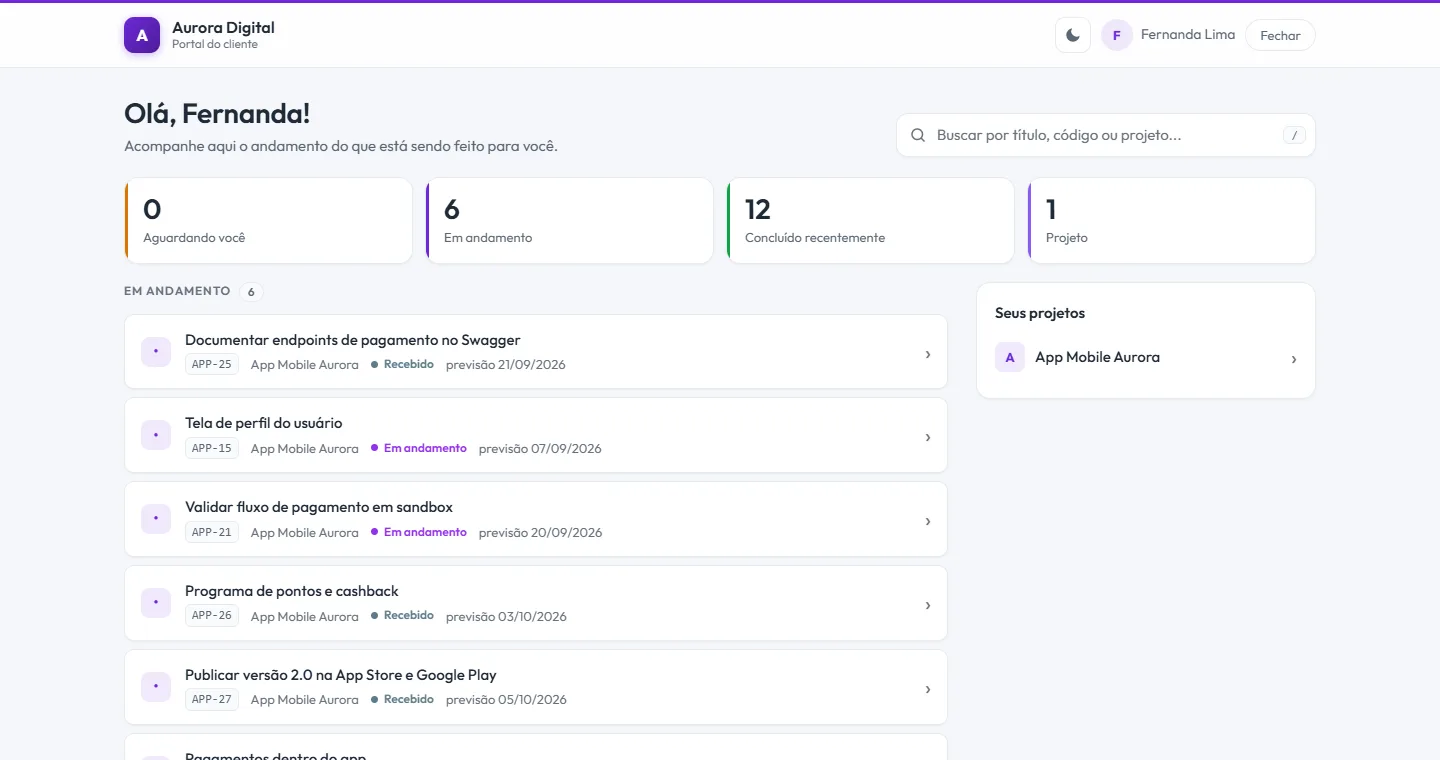
- A tela inicial reúne o que aguarda o cliente, o que está andando e o que foi entregue
A sprint explicada para quem não é do time
O cliente não precisa saber o que é burndown para entender o ciclo: ele vê quantas entregas fecharam, o que entrou em cada sprint e, se você quiser, o trabalho restante ao longo do ciclo.
- "Entregas do ciclo: 5 de 6 concluídas", com barra
- A sprint atual e as anteriores, ou só as que você escolher
- O gráfico só aparece se você ligar, com rótulo em linguagem de cliente
Isto vive junto com o resto da operação
Tarefa, cronograma, chamado, meta e conversa são a mesma base de dados. O que muda num lugar aparece no outro, sem exportar nada.
Como configurar o portal do cliente para acabar com o pedido de status
Quando o cliente não tem onde olhar, ele pergunta. E cada pergunta vira mensagem, reunião ou relatório em PDF montado à mão. O portal troca isso por uma página sempre atualizada, em linguagem de cliente. Segue um roteiro para configurar o seu.
Passo a passo
- Abra a aba "Portal do cliente" do projeto. É lá que você liga cada seção: visão geral, tarefas, frentes, sprints e cronogramas.
- Escolha o que o cliente vê. Para tarefas, defina se são as marcadas, todas ou só os chamados. Para frentes e sprints, escolha "todas, inclusive as novas" ou "só estas". Assim a frente interna criada amanhã não vaza.
- Defina o tipo de projeto. Projeto com prazo mostra se está no prazo, em risco ou atrasado, com a margem do "em risco" definida por você. Projeto contínuo troca o prazo pelos números do mês contra o mês anterior: entregas, chamados abertos e resolvidos e tempo de resposta.
- Confira com "Ver como o cliente vê". O botão abre o portal como o convidado verá, sem sair da sua sessão e sem enviar nada a ele.
- Convide o cliente como convidado. Ele recebe login próprio e não ocupa assento de usuário.
- Combine o uso. Avise que o canal para comentar e aprovar entregas é o portal. Tudo fica registrado na tarefa, e o time é avisado.
Exemplos por tipo de empresa
Agência de marketing
Cada cliente tem um projeto e um portal. A visão geral mostra o que aguarda aprovação dele, o que está em andamento e o que foi entregue. O cliente aprova a peça ali mesmo, e a aprovação fica registrada na tarefa. A reunião mensal passa a ser sobre estratégia, e não sobre "como está?". Veja a página para agências de marketing.
Prestador de serviço técnico
Uma empresa de manutenção com contrato mensal usa o projeto contínuo: o cliente vê entregas e chamados abertos e resolvidos no mês, e o tempo de resposta. Não há data de entrega, então os indicadores são os do mês. Os pedidos dele entram pelo help desk, e ele os acompanha no portal.
Escritório de arquitetura ou de engenharia
O cliente de uma reforma acompanha as etapas num Gantt só de leitura. Etapa fechada mostra percentual e situação; etapa aberta, as entregas que ele pode ver. Quando precisa aprovar um estudo, comenta no portal. Veja o cronograma para entender o que ele enxerga.
O que mostrar e o que esconder
| Seção | Mostrar quando | Cuidado |
|---|---|---|
| Visão geral | Sempre; é o ponto de partida | Os números contam só o que ele pode ver |
| Tarefas | Quando o cliente aprova ou comenta | Escolha quais são visíveis; as internas ficam de fora |
| Frentes e cronograma | Projetos longos, como obra e implantação | Escolha as etapas, não abra todas por padrão |
| Sprints | Clientes que acompanham ciclos | O gráfico só aparece se você ligar |
Boas práticas e erros comuns
- Comece com poucas seções e abra mais conforme o cliente usar. É mais fácil liberar do que recolher.
- Aproveite os rótulos em linguagem de cliente: "Entregas do ciclo: 12 de 15 concluídas" diz mais que um gráfico de burndown.
- Atualize as tarefas normalmente. O portal só é confiável porque sai das mesmas tarefas do time.
- Evite liberar tudo "por transparência". Rascunho e discussão interna confundem o cliente.
- Confira o plano: 5 convidados no Start, 50 no Pro e ilimitados no Max.
Aprovação e formulário de aceite
O portal serve para a aprovação do dia a dia. Quando a entrega pede um comprovante formal, combine com um formulário de aceite assinado. Os dois se complementam: o portal dá a visão contínua; o formulário, a prova no fim.
O que dizer ao cliente no primeiro acesso
Mande uma mensagem curta com o link e três frases: aqui você vê o andamento sem precisar pedir; aqui você comenta e aprova as entregas; as dúvidas urgentes continuam pelo canal combinado. Marque uma conversa de dez minutos para mostrar a tela. Quem entende onde olhar para de perguntar. O portal não substitui a relação com o cliente, ele tira dela o trabalho repetitivo e deixa tempo para a conversa que importa.
Para o argumento por trás da ideia, que é por que mostrar o andamento reduz ruído e aumenta a confiança, leia o post portal do cliente e transparência. O portal usa convidados a partir do plano Start, e o teste de 15 dias libera tudo, sem cartão.
Perguntas sobre o portal do cliente
O cliente paga ou ocupa uma licença?
O cliente vê as tarefas internas?
Consigo conferir antes de mandar o acesso?
Funciona para contrato mensal, sem data de entrega?
Mande o link do portal no lugar do próximo relatório
Crie a conta grátis, convide o cliente para um projeto e veja o portal como ele vai ver.