

El informe de estado de la semana, listo antes del café.
Elige la plantilla, los proyectos y el periodo. Tasskee hace una foto de los indicadores de ese día, la IA escribe las secciones a partir de los números, y tú revisas, editas y exportas el PDF. Sin copiar capturas del panel al PowerPoint cada viernes.
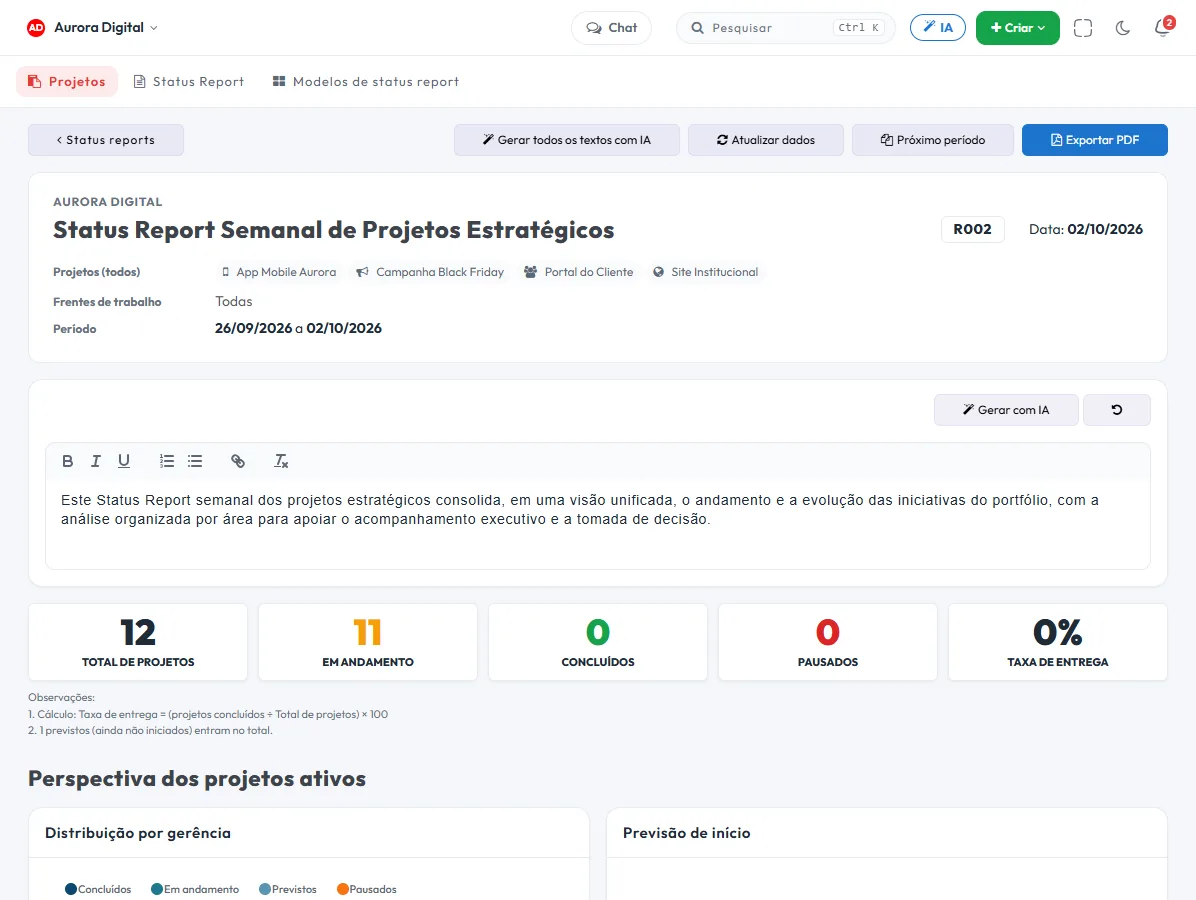
El informe que se monta solo, y sigue siendo tuyo
Lo aburrido del informe de estado es juntar los números. Lo que importa es decir qué significan. Tasskee hace lo primero, la IA esboza lo segundo y la decisión de qué va al cliente sigue siendo tuya.
Plantilla configurable
Indicadores y secciones de texto en una cuadrícula, con el orden y el ancho de cada bloque, como quien personaliza un panel. Cada sección de texto tiene un título fijo y la instrucción de lo que se espera en ella.
La foto del momento
Al crearlo, los números del día quedan congelados. Abrir el informe la semana siguiente muestra lo que se envió, y no los números de hoy. Para actualizar, hay un botón.
Texto escrito por la IA
La IA escribe cada sección a partir de los datos guardados y de la instrucción de la plantilla, y compara con la edición anterior para decir qué cambió. Sin inventar números.
PDF listo para enviar
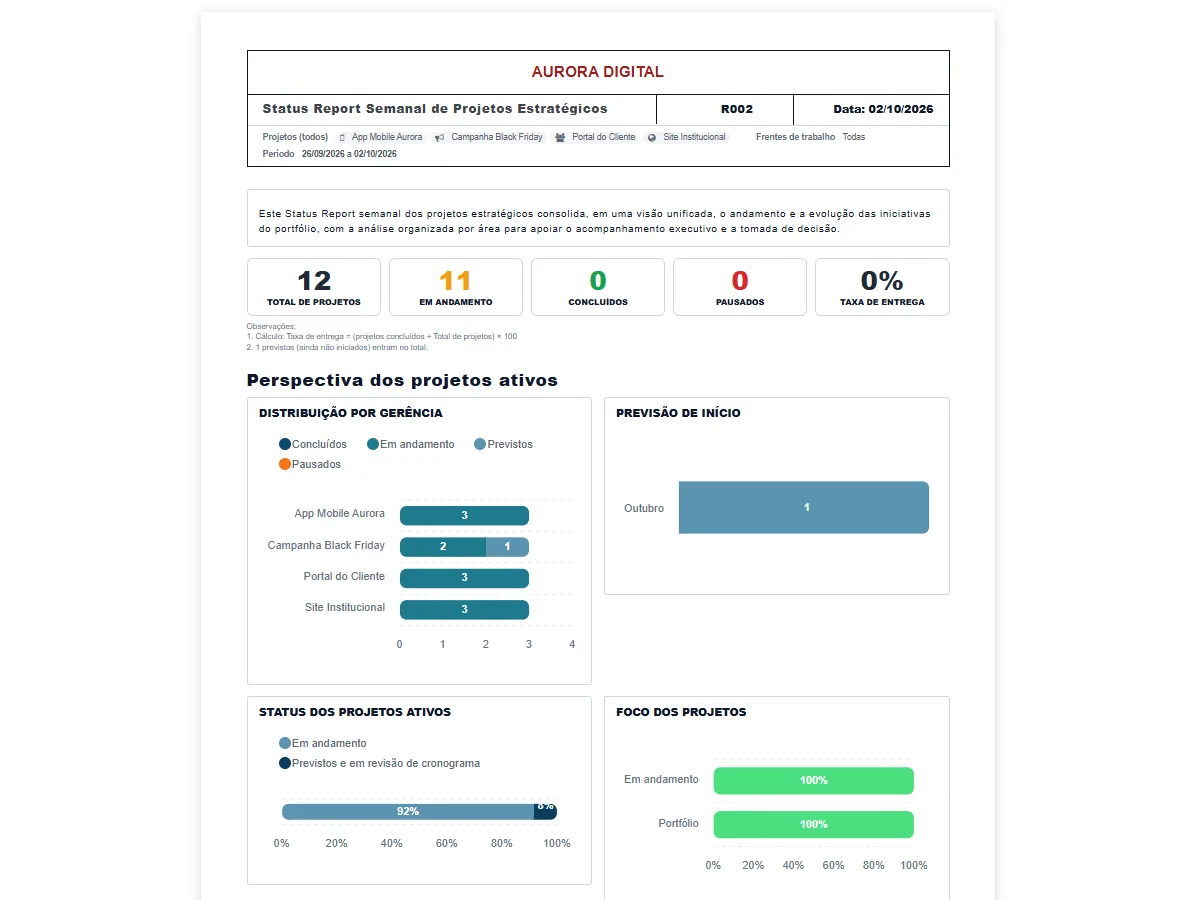
Hoja A4 con encabezado, edición y fecha, sin desplazamiento y sin nada del sistema. Los bloques no se parten por la mitad, y las páginas salen numeradas.
Maquetado para papel, y no una captura de pantalla
El PDF tiene un diseño propio, pensado para la hoja A4: indicadores en una línea, tablas que caben, gráficos rediseñados al ancho del papel y cada título junto a su contenido.
- Encabezado con el título, la edición numerada (R021) y la fecha
- Proyectos, frentes y periodo del recorte, siempre a la vista
- Secciones que empiezan en una página nueva, cuando la plantilla lo pide
- La nota de trazabilidad con la fecha y la hora exactas de la recogida
Móntalo una vez, mira el resultado antes de guardar
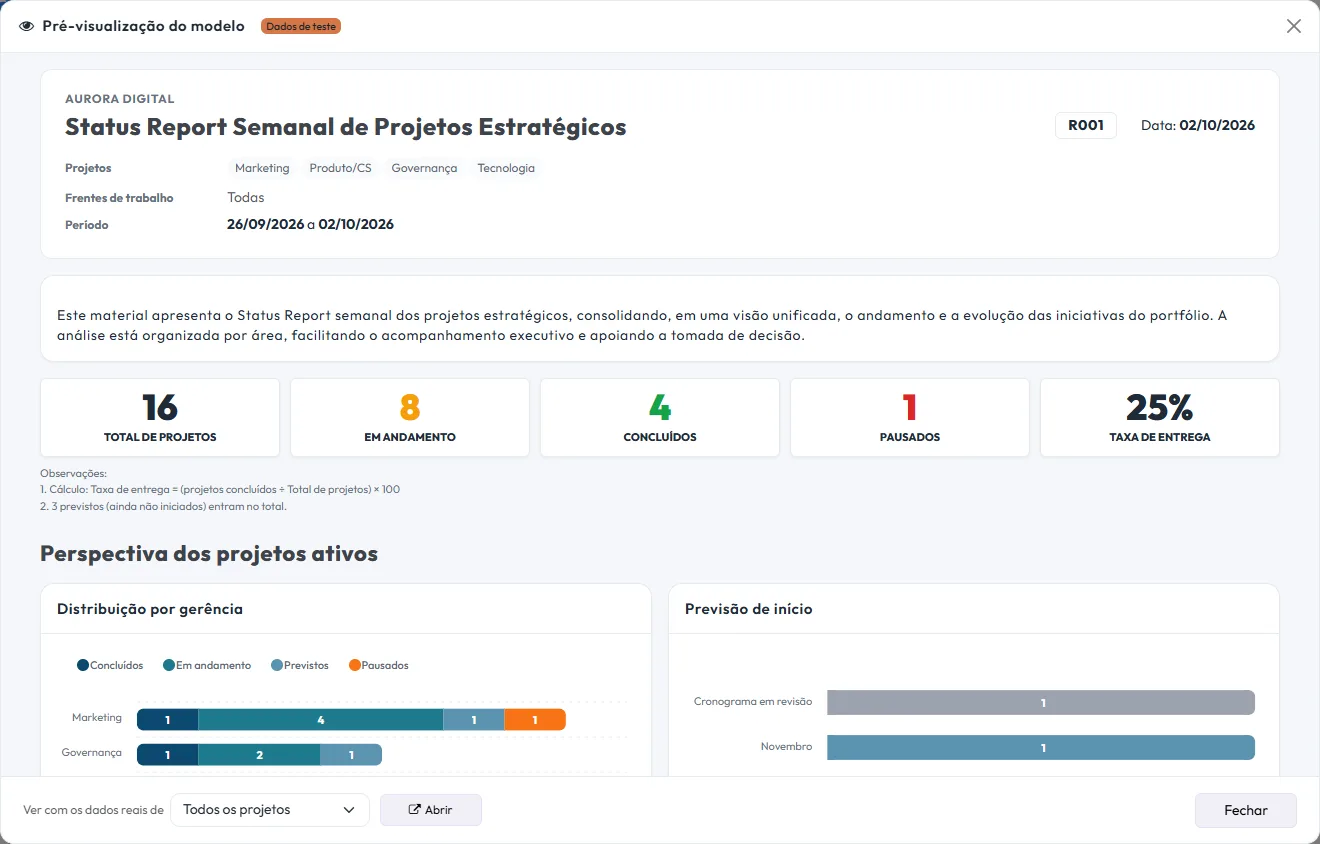
El editor de plantillas funciona como la personalización de un panel: el catálogo de indicadores a un lado, la cuadrícula al otro. La vista previa muestra el informe con datos de prueba, tal como va a salir.
- Indicadores de portafolio, de periodo y los mismos de los paneles por proyecto
- Secciones de texto con título fijo, instrucción para la IA y texto inicial
- Títulos de sección que pueden empezar una página nueva en el PDF
- Los nombres que usa tu empresa: área, proyecto, frente, directriz
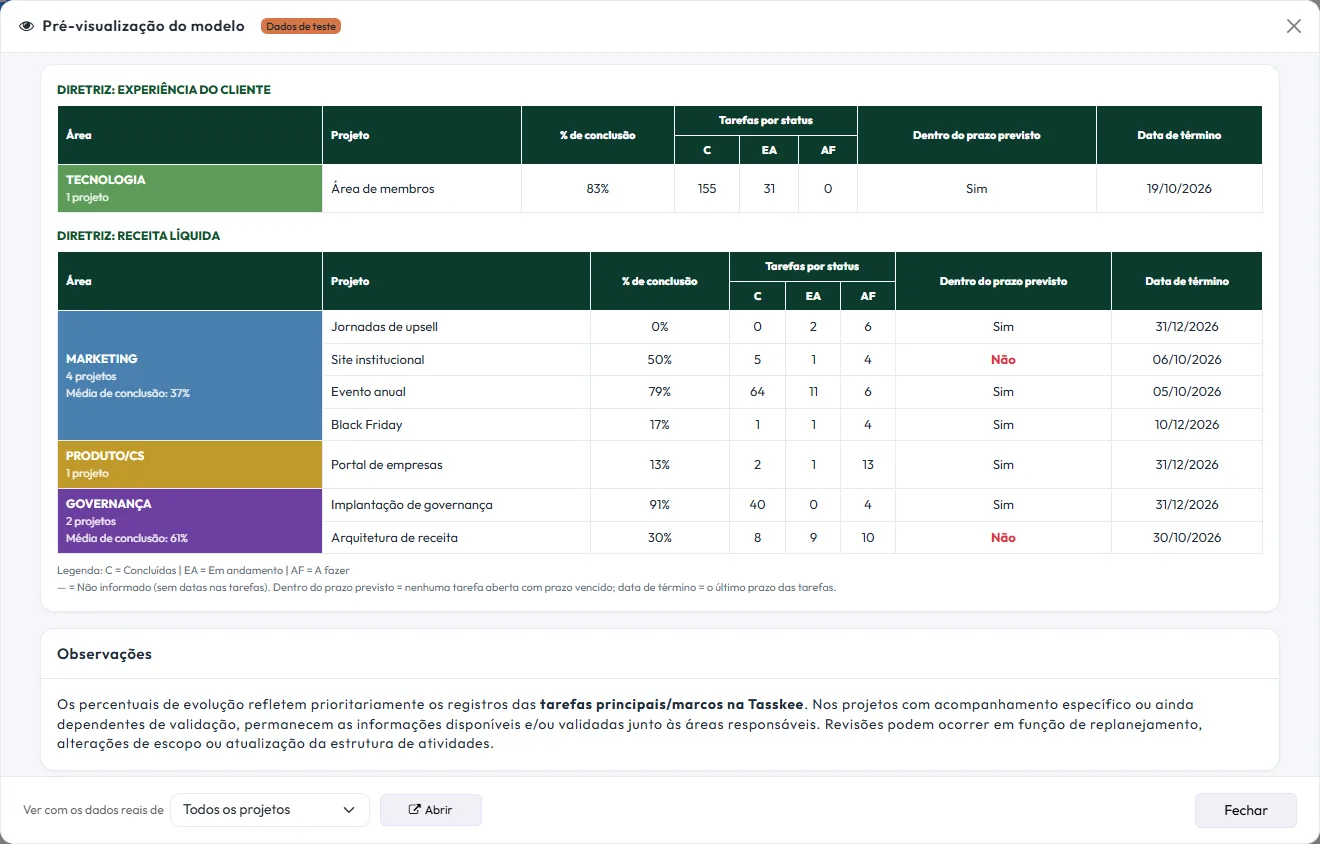
Cada área con sus iniciativas, en una sola tabla
En la plantilla de portafolio, el proyecto continuo es el área y cada frente de trabajo es una iniciativa. El tablero agrupa por directriz y por área, con el porcentaje, las tareas por etapa y el plazo de cada una.
- Porcentaje de finalización y tareas completadas, en curso y por hacer
- Dentro del plazo previsto, y la fecha de finalización según el último plazo de las tareas
- Media de finalización por área y tasa de entrega del portafolio
- Hitos de la semana, con lo que depende cada uno para que ocurra
Esto vive junto con el resto de la operación
Tarea, cronograma, ticket, meta y conversación son la misma base de datos. Lo que cambia en un lugar aparece en el otro, sin exportar nada.
Cómo montar un status report semanal que el cliente lea hasta el final
El status report es el documento que responde, cada semana, la misma pregunta de quien paga el proyecto: ¿cómo vamos? Un buen informe cabe en una lectura de dos minutos y deja claro qué avanzó, qué viene a continuación, qué puede retrasarse y qué depende de una decisión. El problema es que montarlo a mano se lleva el viernes de quien gestiona: abrir el panel, sacar capturas, pegarlas en la presentación, contar tareas y escribir el texto desde cero.
En Tasskee el status report es un registro, dentro de Proyectos. Eliges una plantilla, los proyectos y el período, y el informe nace con los indicadores de ese día. El texto lo escribe la IA, a partir de esos mismos números, y tú solo revisas lo que va al cliente.
Paso a paso
- Elige o monta la plantilla. Empieza por una plantilla lista, como el status semanal de proyectos estratégicos, o monta la tuya: arrastra indicadores y secciones de texto a la cuadrícula, elige el ancho de cada bloque y escribe, en cada sección, la instrucción de lo que se espera en ella. La vista previa muestra el resultado con datos de prueba antes de guardar.
- Crea el report. En Status Report, haz clic en Nuevo, elige la plantilla, los proyectos (uno, varios o todos), los frentes de trabajo, si quieres acotar, y el período. Los atajos de período hacen "última semana" o "mes pasado" con un clic.
- Deja que la IA escriba. Al crear, Tasskee pregunta si la IA ya escribe los textos. Con "Sí", cada sección se redacta a partir de los indicadores congelados y de la instrucción de la plantilla, comparando con la edición anterior para decir qué cambió.
- Revisa y edita. Los textos son editables en el propio report, con guardado automático y "deshacer" para volver a la versión anterior. La cabecera con proyectos, frentes y período no cambia: es la referencia del recorte.
- Exporta el PDF. El PDF sale en A4, con un diseño propio para el papel, cabecera con la edición y la fecha, y las páginas numeradas.
- La semana siguiente, un clic. "Próximo período" crea el report de la semana siguiente con la misma plantilla y el mismo recorte, y la numeración de la edición continúa: R021, R022, R023.
La foto del momento, y por qué importa
El report guardado no es un panel en vivo. Al crearlo, cada indicador tiene sus números congelados, con la fecha y la hora de la recogida registradas en el propio documento. Abrir el report de hace tres semanas muestra exactamente lo que se envió esa semana, y no los números de hoy, que ya cambiaron. Es lo que permite comparar una edición con otra y responder, meses después, "¿qué le dijimos al cliente sobre ese plazo?".
Cuando quieres los números de ahora, el botón "Actualizar datos" rehace la recogida con el mismo recorte y mantiene los textos que ya escribiste.
Qué suele entrar en cada parte
| Parte del report | Qué responde | De dónde viene en Tasskee |
|---|---|---|
| Indicadores del portafolio | Cuántos proyectos, cuántos en curso, completados y pausados, y la tasa de entrega | Los frentes de trabajo de cada proyecto y la etapa de sus tareas |
| Proyectos en curso | El porcentaje de cada uno, las tareas por etapa y si está dentro del plazo | Las tareas de cada frente, con plazo y estado |
| Movimientos de la semana | Qué cambió desde la edición anterior | Texto de la IA, comparando con el report anterior |
| Hitos de la semana | Qué tiene que ocurrir en los próximos días, y de qué depende | Tareas con la etiqueta de hito y las dependencias entre tareas |
| Riesgos, impedimentos y próximos pasos | Qué puede retrasarse, qué ya se bloqueó y qué se hará | Texto de la IA a partir de las tareas atrasadas, paradas y con plazo cercano |
| Necesidades de alineación | Con quién necesita hablar la dirección | Texto de la IA, revisado por quien envía |
Descarga la plantilla gratuita de status report semanal, con los cinco bloques y un ejemplo relleno, y compárala con lo que Tasskee monta sola.
Descargar la plantilla de status reportBuenas prácticas
- Mismo día, mismo formato. El lector aprende dónde buscar. Una plantilla fija y la edición numerada ayudan al cliente a leer en menos tiempo cada semana.
- Escribe instrucciones concretas en la plantilla. "Enumera los riesgos, uno por elemento, con el proyecto afectado" produce un texto mejor que "habla de los riesgos".
- Revisa antes de enviar. La IA usa solo los datos del report, pero eres tú quien conoce el contexto del cliente. El texto final es tuyo.
- Mantén las tareas actualizadas durante la semana. El report refleja lo que está registrado. Una tarea completada el viernes por la tarde se convierte en movimiento de la semana siguiente.
Errores comunes
- Informe demasiado largo: si necesita anexo, el cuerpo del report no está haciendo su trabajo.
- Esconder el retraso: el cliente que lo descubre con la entrega pierde la confianza. El report es el lugar para avisar pronto, con la nueva fecha y el plan.
- Olvidar lo que depende del cliente: las decisiones y los materiales pendientes son la parte que más acelera el proyecto.
Dónde encaja el status report
El Status Report está en el plan Pro, junto con los informes y paneles. Para que el cliente siga el avance todos los días, sin esperar al viernes, usa el portal del cliente. Para generar el report con un agente de IA, el asistente y el servidor MCP crean el informe, escriben las secciones y actualizan los datos. Prueba el Pro durante 15 días, sin tarjeta, y envía el próximo status report con la plantilla lista.
Preguntas sobre el informe de estado
¿Qué es un informe de estado?
¿Los números cambian si abro el informe más tarde?
¿La IA se inventa cosas en el texto?
¿Se puede tener un informe de varios proyectos?
¿Tengo que montar la plantilla desde cero?
¿Se puede generar con ChatGPT o con Claude?
Envía el próximo informe de estado en diez minutos
Crea la cuenta, prueba el Pro durante 15 días y genera el primer informe con la plantilla lista.